이미지 비율과 모니터 비율이 다르면 사진을 변형하지 않는 한 잘림이나 여백 중 하나는 생깁니다. 중요한 피사체를 지키면서 화면을 자연스럽게 채우려면 표시 방식과 안전 영역을 함께 결정해야 합니다.
16:9 사진을 4:3에 넣어 잘림과 여백 비교하기
준비
1920×1080 사진을 예로 듭니다. 아래 수치는 중앙 정렬·배경 확대 100%의 기하학적 예시이며, 갤러리의 별도 4:3 이미지와는 다를 수 있습니다.
진행 순서
- 새 프로젝트의 화면비를 4:3으로 바꾸고 같은 사진을 배경으로 넣습니다. 사진 속 양끝 피사체 위치를 기억합니다.
- 채우기를 고르면 빈 영역은 없지만 좌우 일부가 보이지 않습니다. 1440×1080 영역이라면 원본에서 좌우 각각 240px이 잘립니다.
- 전체 보기를 고르면 원본 전체가 1440×810으로 축소되고 위아래 각각 135px 여백이 생깁니다. 전체 보기 + 흐림 채우기는 그 여백을 흐린 확대 배경으로 채웁니다.
- 시계는 잘리는 경계에서 떨어뜨리고, 다시 16:9로 바꿔 확인합니다. 편집 화면 줌은 작업 화면을 확대하는 기능이지 출력 해상도를 높이는 기능이 아닙니다.
완료 확인
중요한 피사체 보존이 우선이면 전체 보기, 가장자리 잘림을 허용하고 빈틈없이 채우려면 채우기를 선택할 수 있습니다.
예상과 다르다면
도식과 달리 보이면 배경 확대·위치 설정을 확인하세요. 갤러리의 화면비별 원본은 구도가 다를 수 있으며 최종 결과는 실제 사용할 모니터의 전체화면에서 확인합니다.
내 화면에 맞추면 얼마나 잘릴까요?
이미지와 모니터의 픽셀 크기를 입력해 채우기와 전체 보기를 비교하세요. 파일 업로드 없이 이 브라우저에서 계산합니다.
채우기
- 표시 크기
- 1820.4 × 1024 px
- 각 가장자리 잘림 (좌우 / 위아래)
- 270.2 / 0 px
- 원본에서 보이는 면적
- 70.3%
전체 보기
- 표시 크기
- 1280 × 720 px
- 각 가장자리 여백 (좌우 / 위아래)
- 0 / 152 px
- 원본에서 보이는 면적
- 100%
예시 이미지: 입력한 비율로 늘린 카페 그림입니다. 내 이미지의 미리보기가 아닙니다.
중앙 정렬, 회전·추가 확대 없음 기준입니다. 잘림과 여백은 화면 픽셀 단위이며 실제 모니터 감지나 화질 개선 기능은 아닙니다. 중요한 피사체가 가장자리에 있다면 전체 보기를 선택하세요.
사례 2 · 같은 카페 배경을 4:3에 맞추기
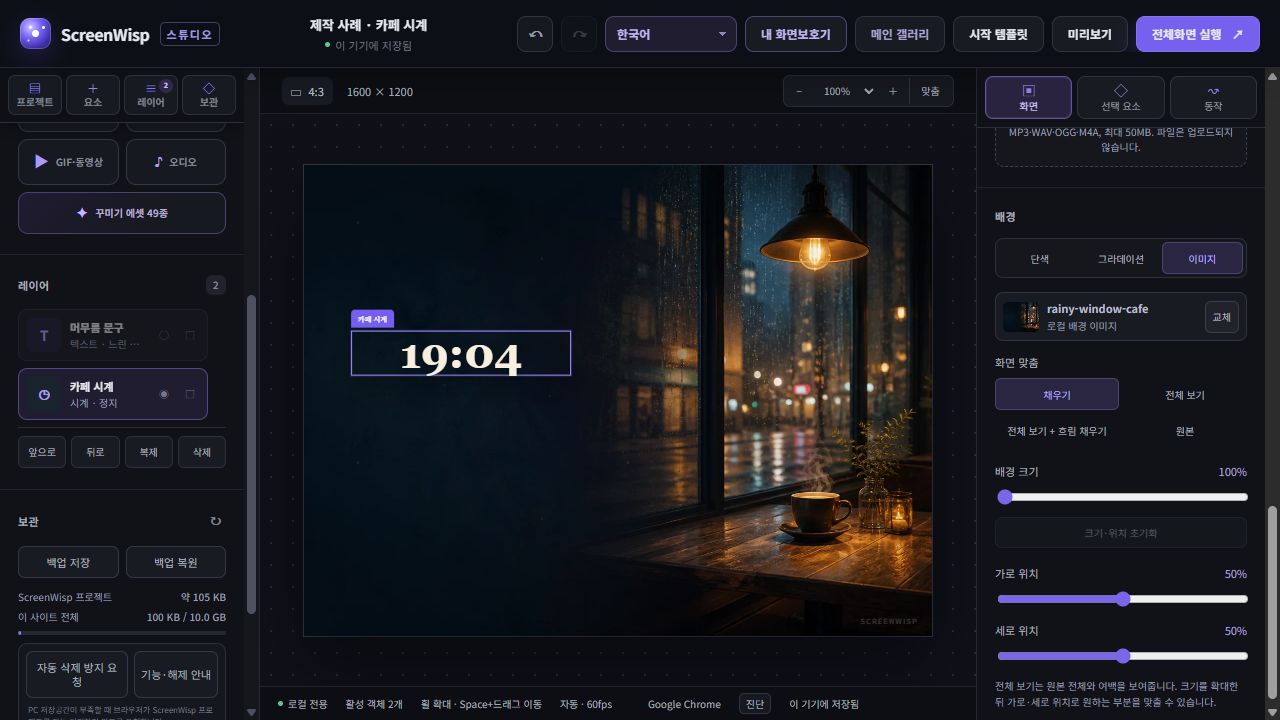
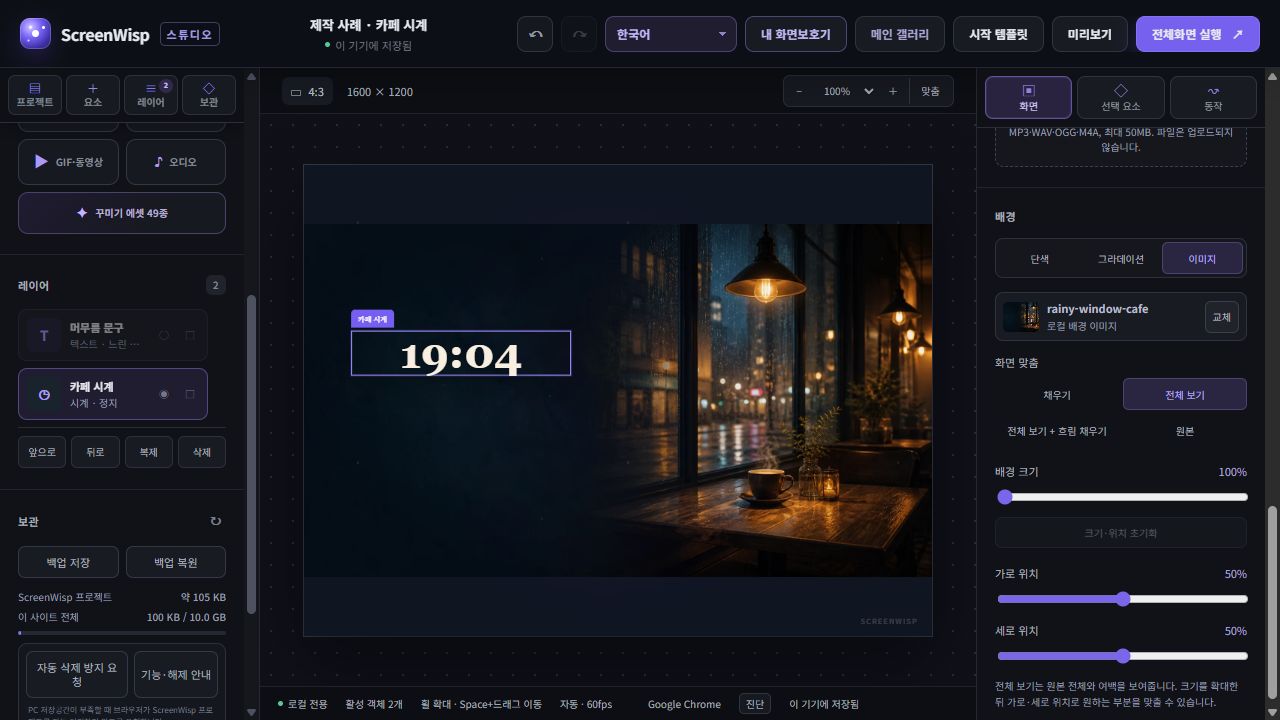
첫 사례를 복제한 뒤 같은 배경으로 채우기와 전체 보기를 비교했습니다. 별도의 4:3 전용 이미지로 바꾸지 않았으므로 맞춤 방식 자체의 차이를 볼 수 있습니다.
2026-09-19 PC Chrome에서 직접 설정하고 캡처한 한국어 Studio 화면입니다. 표시 시각은 촬영 당시 값이며 실시간으로 갱신됩니다. 화면 속 한국어 UI와 아래 설명을 함께 참고하세요.
재현 설정값
- 작업 화면
- 4:3 · 1600 × 1200
- 시계 중심·너비
- X 400 / Y 480 / W 560 px
- 배경 크기·위치
- 100% · X 50% / Y 50%
진행 순서
- 프로젝트 복제 버튼으로 첫 사례를 보존하고 복제본의 화면비를 4:3으로 바꿉니다. Studio의 기준 해상도는 1600×1200입니다. 배경 크기는 100%, 위치는 가로·세로 50%를 유지합니다.
- 채우기를 선택하면 캔버스 전체가 차지만 사진의 좌우 일부가 잘립니다. 이 사례에서는 오른쪽 가장자리의 사물보다 빈틈없는 배경이 중요할 때 선택할 수 있습니다.
- 전체 보기로 바꾸면 사진 전체가 들어오고 위아래에 여백이 생깁니다. 이 원본에서는 기준 캔버스 위아래 각각 약 150px입니다. 여백 없이 원본도 보이게 하고 싶다면 전체 보기 + 흐림 채우기를 별도로 비교하세요.
완료 확인
시계는 상대 배치를 유지하여 X 400, Y 480, W 560으로 바뀌었습니다. 맞춤 방식을 바꾼다고 사진 속 물체와 시계의 간격까지 같아지는 것은 아니므로 다시 확인하세요. 캡처는 편집 화면이며, 최종 전체화면은 실제 모니터에서도 확인해야 합니다.
화면비가 다르면 왜 모습이 바뀌나요?
1920×1080과 2560×1440은 모두 16:9이므로 크기는 달라도 같은 구도를 유지하기 쉽습니다. 1920×1200은 16:10이라 세로 공간이 더 많고, 3440×1440 같은 21:9는 좌우 공간이 훨씬 넓습니다. 같은 사진을 모든 화면에 꽉 채우면 비율 차이만큼 일부 영역이 잘립니다.
채우기·전체 보기·흐림 채우기의 차이
- 채우기: 화면을 빈틈없이 덮지만 사진 가장자리가 잘릴 수 있습니다.
- 전체 보기: 원본 전체를 보여주지만 화면비가 다르면 위아래 또는 좌우에 여백이 생깁니다.
- 전체 보기 + 흐림 채우기: 원본 전체를 앞에 두고 남는 영역을 같은 이미지의 흐린 확대본으로 채웁니다.
- 원본: 확대하지 않은 실제 픽셀 크기로 표시하므로 작은 이미지는 화면 일부만 차지할 수 있습니다.
여러 화면에 대응하는 안전한 구도
시계, 텍스트, 얼굴과 같은 중요한 요소는 중앙의 안전 영역에 두고 가장자리에는 배경이 이어져도 어색하지 않은 공간을 남깁니다. 울트라와이드 전용 배경을 따로 준비할 수 있다면 21:9에서는 별도 원본을 쓰는 것이 가장 자연스럽습니다.
이미지형 화면보호기는 표시 영역에 맞춰 준비된 화면비별 이미지와 요소 배치를 사용합니다. 대응 이미지가 없는 일부 비율에서는 전체 보기와 흐림 채우기를 사용하며, 비율과 구도에 따라 가장자리가 잘릴 수 있습니다.
한 모니터에서 다른 화면비 테스트하기
- 현재 화면 또는 16:9, 16:10, 21:9, 4:3, 9:16 캔버스 비율을 선택할 수 있습니다.
- 편집 화면 줌을 낮춰 캔버스 밖 이동점과 잘림을 함께 확인합니다.
- 텍스트가 가장자리로 밀리거나 피사체가 잘리는 비율에서는 위치와 표시 방식을 조정합니다.
- 최종 확인은 실제 사용할 모니터의 전체화면에서 진행합니다.
설명만 읽지 않고 직접 확인해 보세요
ScreenWisp는 로그인이나 미디어 업로드 없이 브라우저 안에서 화면을 만들고 전체화면으로 확인할 수 있습니다.
Studio에서 직접 만들기 ↗