画像とモニターの縦横比が異なる場合、画像を変形させない限り、切り抜きか余白のどちらかが生じます。適切な表示方法を選ぶことで、重要な被写体を守りながら、横に広い構図も自然に見せられます。
16:9の写真を4:3に表示し、切り取りと余白を比べる
準備
1920×1080の写真を例にします。以下は中央配置・背景ズーム100%の計算例で、ギャラリー専用の4:3画像とは構図が異なる場合があります。
手順
- 新規プロジェクトを4:3に設定し、同じ写真を背景にします。左右の端にある被写体の位置を覚えておきます。
- 画面を埋める表示では余白はなくなりますが左右が切れます。1440×1080の領域なら原画像の左右がそれぞれ240px切れます。
- 全体表示では1440×810に縮小され、上下にそれぞれ135pxの余白ができます。全体表示とぼかし背景の組み合わせでは、その余白を拡大したぼかし画像で埋めます。
- 時計は切り取りの境界から離し、16:9に戻して再確認します。編集画面のズームは作業表示の拡大であり、出力解像度を上げる機能ではありません。
結果の確認
被写体全体を残すなら全体表示、端が切れても余白をなくしたいなら画面を埋める表示を選びます。
想定と異なる場合
模式図と異なる場合は背景の拡大率と位置を確認します。ギャラリーの比率別画像は構図が異なることがあるため、最後は使用するモニターの全画面で確認します。
画面に合わせるとどれくらい切れる?
画像とモニターのピクセル寸法を入力して、塗りつぶしと全体表示を比較できます。アップロードせずブラウザー内で計算します。
塗りつぶし
- 表示サイズ
- 1820.4 × 1024 px
- 各端の切り取り(左右 / 上下)
- 270.2 / 0 px
- 元画像の表示面積
- 70.3%
全体表示
- 表示サイズ
- 1280 × 720 px
- 各端の余白(左右 / 上下)
- 0 / 152 px
- 元画像の表示面積
- 100%
例:カフェ画像を入力比率に伸ばして表示します。ご自身の画像のプレビューではありません。
中央配置で回転・追加拡大なしの場合です。切り取りと余白は画面のピクセル単位です。モニターの検出や画質改善は行いません。端の被写体を残すには全体表示を選んでください。
実例2 · 同じ背景を4:3に合わせる
最初の例を複製し、同じ画像で塗りつぶしと全体表示を比較します。4:3専用画像に交換せず、表示方式の違いを確かめます。
2026-09-19にPC版Chromeで実際に設定・撮影した韓国語UIです。時計は撮影時の時刻で、実際には更新されます。画像内の韓国語UIと下の説明を併せてご覧ください。
再現用の設定値
- キャンバス
- 4:3 · 1600 × 1200
- 時計の中心と幅
- X 400 / Y 480 / W 560 px
- 背景の倍率と位置
- 100% · X 50% / Y 50%
手順
- 元の作品を残すため複製してから4:3を選びます。基準キャンバスは1600×1200です。背景倍率100%、水平・垂直位置50%を維持します。
- 塗りつぶしは画面全体を埋めますが、写真の左右が一部切れます。端の物を残すことより余白をなくすことが大切な場合に選びます。
- 全体表示では写真全体が収まり、上下に余白ができます。この画像では基準キャンバスの上下にそれぞれ約150pxです。余白をぼかした背景で埋める方式も別途比較できます。
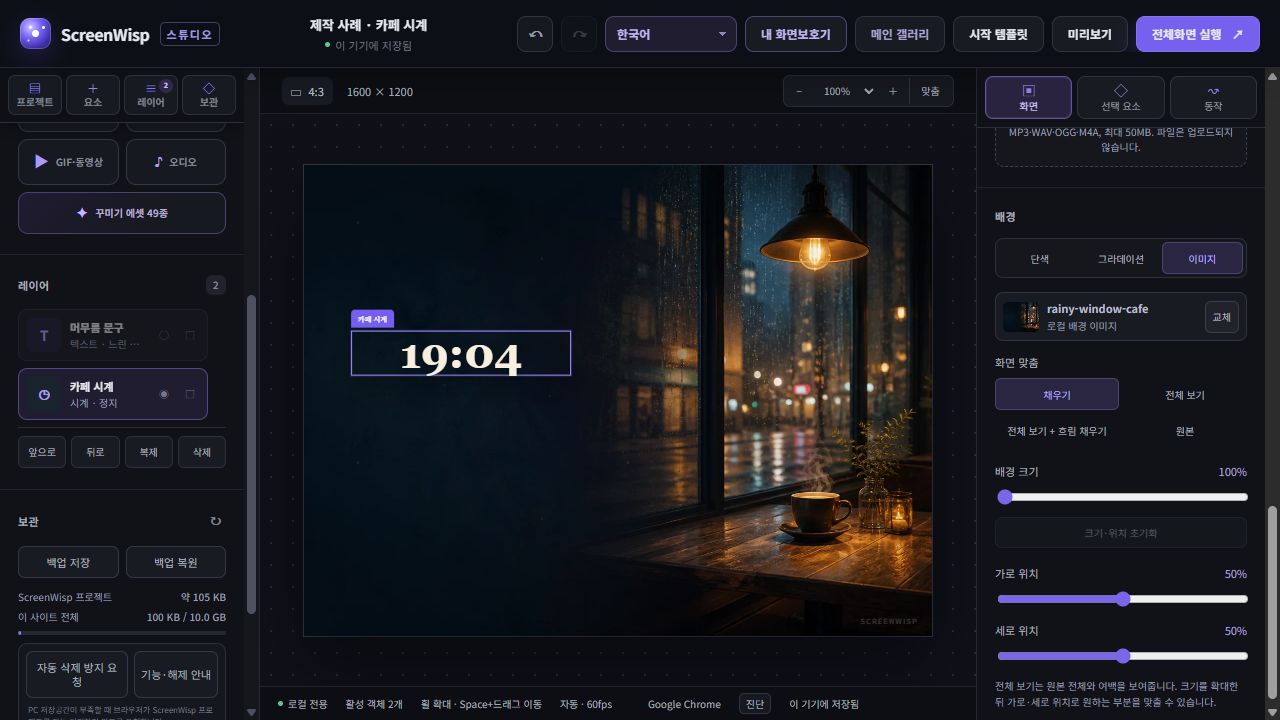
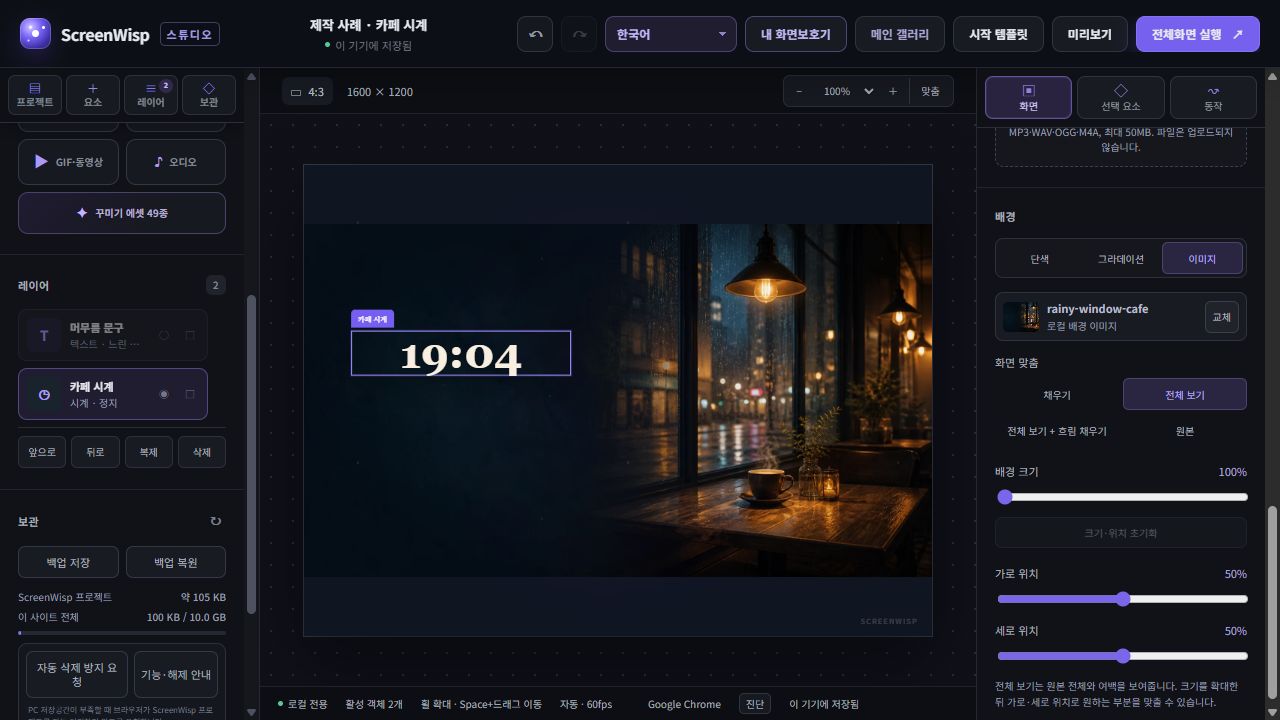
結果の確認
時計は相対位置を保ち、X 400、Y 480、W 560に変わります。写真の物と時計の間隔まで一定になるわけではないので再確認してください。これは編集画面の記録です。実際のモニターで全画面も確認しましょう。
画面によって構図が変わるのはなぜですか?
1920×1080と2560×1440はどちらも16:9なので、解像度が異なっても同じ構図を使えます。1920×1200は16:10で縦が長く、3440×1440は21:9で大幅に横長です。同じ画像を変形せずにすべての画面へ広げると、切れる位置がそれぞれ異なります。
塗りつぶし・全体表示・ぼかし塗り・原寸
- 塗りつぶしは画面全体を埋めますが、画像の端が切れる場合があります。
- 全体表示は画像全体を見せますが、上下または左右に余白が残る場合があります。
- 全体表示+ぼかし塗りは、元画像全体を前面に置き、その後ろを柔らかく拡大した同じ画像で埋めます。
- 原寸は元画像のピクセル寸法を使うため、小さい画像は画面の一部にだけ表示される場合があります。
複数の比率に安全な構図を作る
時計、テキスト、顔などの重要な被写体を中央の安全領域に収めます。意味を変えずに延長または切り抜ける範囲を画面端に残してください。ウルトラワイド表示を重視する場合は、専用の21:9画像が最も自然です。
画像スクリーンセーバーは表示領域に応じた比率別画像と要素配置を使います。対応画像がない一部の比率では全体表示とぼかし埋めを使い、比率や構図によって端が切れる場合があります。
一台のモニターで複数比率を確認する
- 現在の画面、または16:9、16:10、21:9、4:3、9:16のキャンバス比率を選べます。
- ズームアウトし、切り抜きとキャンバス外の移動ポイントをまとめて確認します。
- テキストや被写体が端に近づきすぎる場合は、表示方法と位置を調整します。
- 最後に実際に使用するモニターでフルスクリーン確認を行います。
読むだけでなく、実際の流れを試してみましょう
ScreenWispなら、アカウント登録やメディアのアップロードなしで、ブラウザー内にフルスクリーン画面を作成してプレビューできます。
Studioで作成 ↗