実用的なスクリーンセーバーは、要素が多いほど良いとは限りません。離れた場所から読めて、長時間見ても疲れにくいことが大切です。まず背景と対象ディスプレイを決め、必要な情報だけを置いてから、動きと音を加えましょう。
写真1枚と時計で見やすい最初の作品を作る
準備
使用する権利のある横長の写真を用意します。既存の作業を上書きしないよう、新規プロジェクトを作って名前を付けます。
手順
- 画面設定で16:9を選び、写真を背景メディアとして追加します。まず全体表示で原画像を確認し、画面を埋める表示に切り替えて切り取られる部分を比べます。
- 時計を追加し、写真の情報が少ない場所へ移動します。背景と対比する色を選び、最初は長い文章を追加しません。
- 静止した配置にするには移動・表示・変形の動作をすべて静止設定にします。小さな画像の装飾を加えたら、サイズと位置のW・Hを変えて大きさを確認します。
- 普段座る距離からプレビューと全画面を確認します。マイスクリーンセーバーから開き直して保存を確認し、バックアップ保存で.ambientpackを残します。
結果の確認
時計が主要な被写体を隠さず、全画面でも読みやすく、開き直しても配置が維持されれば完成です。
想定と異なる場合
時計が読みにくい場合は大きくするだけでなく、暗くて情報の少ない場所へ移します。静的結合に選べない画像や文字は表示・変形にも動きが残っていないか確認してください。実時間の時計は静止画像に結合できません。
実例1 · カフェ写真の余白に時計を配置
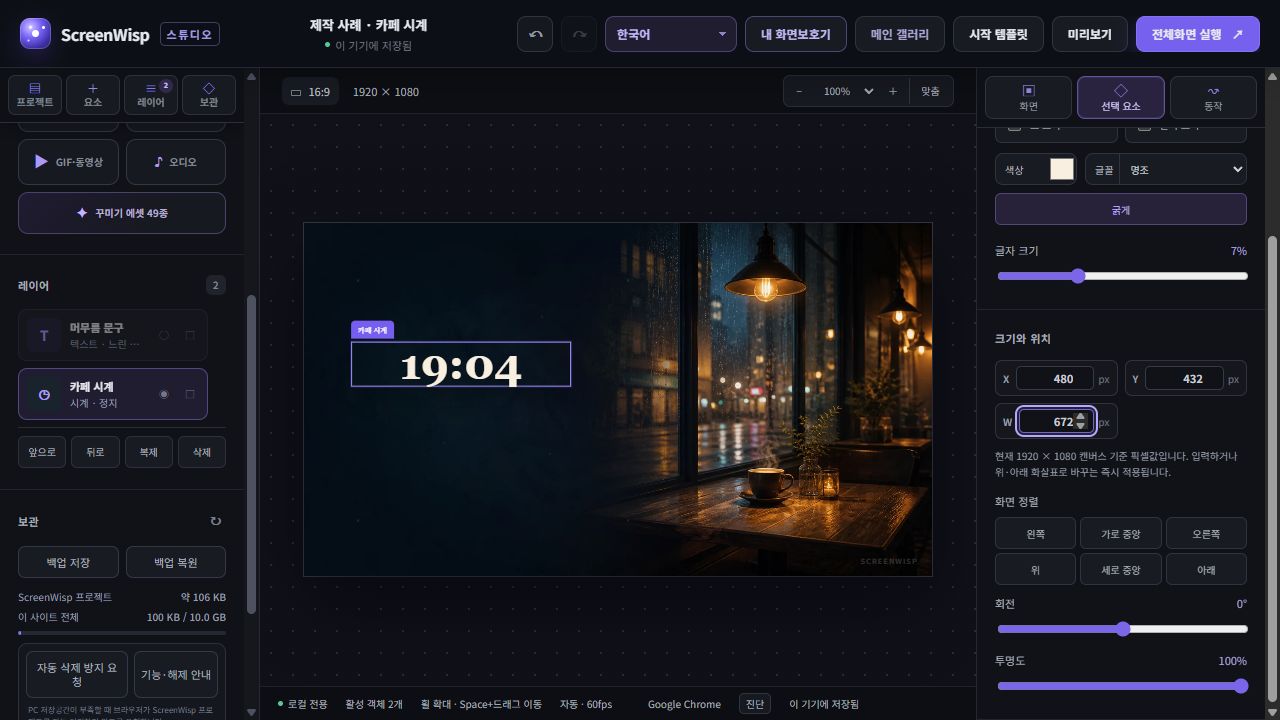
右側の明るい照明とカップを隠さず、左側の暗い空間に時計を置きました。写真を背景として取り込むと、時計とは独立して画面に合わせられます。
2026-09-19にPC版Chromeで実際に設定・撮影した韓国語UIです。時計は撮影時の時刻で、実際には更新されます。画像内の韓国語UIと下の説明を併せてご覧ください。
再現用の設定値
- キャンバス
- 16:9 · 1920 × 1080
- 時計の中心と幅
- X 480 / Y 432 / W 672 px
- 背景の倍率と位置
- 100% · X 50% / Y 50%
手順
- カフェのテンプレートを新規プロジェクトとして使い、名前を付けて画面比率を16:9にします。テンプレートは画面比率に応じた画像を選ぶため、リンク先の元画像を保存し、背景の置換で同じファイルを指定します。
- レイヤー一覧の目のボタンでメッセージを非表示にします。削除はしません。時計を選び、X 480、Y 432、W 672を入力します。X・Yは左上ではなく要素の中心です。
- デジタル時計・24時間・明朝体・文字サイズ7%、色#f8efe0を使用します。秒と日付はオフ、回転0°、不透明度100%。背景は塗りつぶし、倍率100%、水平・垂直位置50%にします。
結果の確認
時計が読みやすく、照明とカップを隠していないか確認します。Wは時計の枠幅で、文字サイズとは別です。静止画と実時間の時計の組み合わせで、雨音はありません。プレビューで確認し、完成後は.ambientpackをバックアップ保存します。
1. ディスプレイとメディアを決める
実際に使用するモニターの解像度と画面比率を確認します。一般的なPC画面は16:9または16:10で、ウルトラワイドは21:9が多く使われます。拡大時のぼやけを抑えるには、表示予定サイズ以上の元画像を用意します。
- 各画像やイラストを利用する権利があることを確認します。
- GIFや動画には、自然につながる短いループ素材を選びます。
- 長時間の画面に音声を加える前に、数回繰り返して聞き心地を確認します。
2. 背景とキャンバス比率を先に設定する
単色、グラデーション、背景メディアを選び、キャンバスを対象モニターに合わせます。「塗りつぶし」は画面全体を埋めますが端が切れる場合があります。「全体表示」は画像全体を保ちますが余白が残る場合があります。「全体表示+ぼかし塗り」は、元画像全体を前面に置き、拡大してぼかした同じ画像で余白を埋めます。
3. 情報と装飾を配置する
- 時計を画面端から離し、十分なコントラストを確保します。
- テキストは一〜二行に抑え、部屋の反対側からでも読める大きさにします。
- 画像・GIF・動画は枠のハンドルでサイズ変更するか、X・Y・W・Hの値を直接入力します。
- 重なったレイヤーの順序を整え、完成した要素をロックして誤操作を防ぎます。
4. 場面に必要な動きだけを加える
雰囲気に合う、ゆっくりした浮遊、直線移動、曲線パスを選びます。キャンバス外のパスポイントを使うと、要素を画面外から徐々に登場させ、そのまま退場させられます。
複数のGIF・動画・パーティクル効果を同時に使うと、CPUとGPUの負荷が急に上がることがあります。発熱やフレーム落ちが発生したら、同時再生数、解像度、フレームレートを下げてから効果を追加してください。
5. 保存して実際のフルスクリーンで確認する
- プロジェクトがマイスクリーンセーバーに保存されたことを確認します。
- 10分以上実行し、動き、音声ループ、画面維持、発熱を確認します。
- 重要なプロジェクトは.ambientpackとして書き出し、別の場所に保管します。
- 対応するEdge・Chromeでは、選択したフォルダーをプロジェクトの保存先にできます。
読むだけでなく、実際の流れを試してみましょう
ScreenWispなら、アカウント登録やメディアのアップロードなしで、ブラウザー内にフルスクリーン画面を作成してプレビューできます。
Studioで作成 ↗