圖片與顯示器比例不同時,除非扭曲圖片,否則必須裁剪或留空。正確的顯示模式能保護重要主體。
將16:9照片放入4:3,比較裁切與留白
準備
以1920×1080照片為例。以下數值基於置中、背景縮放100%的幾何關係,圖庫專用4:3圖片可能採用不同構圖。
操作步驟
- 將新專案設為4:3,使用同一張照片作為背景。記住左右邊緣主體的位置。
- 填滿不會留白,但會裁掉左右部分。在1440×1080區域中,原圖左右各裁掉240像素。
- 完整顯示會縮小為1440×810,上下各留白135px。完整顯示加模糊填滿會以放大並模糊的背景副本填滿留白。
- 將時鐘放在遠離裁切邊界的位置,再切換16:9檢查。編輯器縮放只改變工作區視圖,不會提高輸出解析度。
檢查結果
優先保留完整主體時選擇完整顯示;能接受邊緣裁切、希望無留白時選擇填滿。
如果結果與預期不同
與示意圖不一致時請檢查背景縮放和位置。圖庫不同比例可能使用不同圖片,最後應在實際螢幕上全螢幕確認。
適配螢幕後會裁掉多少?
輸入圖片與螢幕的像素尺寸,比較填滿與完整顯示。僅在瀏覽器內計算,無須上傳檔案。
填滿
- 顯示尺寸
- 1820.4 × 1024 px
- 每邊裁切(左右 / 上下)
- 270.2 / 0 px
- 原圖可見面積
- 70.3%
完整顯示
- 顯示尺寸
- 1280 × 720 px
- 每邊留白(左右 / 上下)
- 0 / 152 px
- 原圖可見面積
- 100%
範例:咖啡館圖片會依輸入比例拉伸,並非您自己圖片的預覽。
以置中、無旋轉及無額外縮放計算。裁切與留白以螢幕像素為單位。此工具不會偵測螢幕或改善畫質。若要保留靠近邊緣的主體,請選擇完整顯示。
案例2 · 將同一背景調整為4:3
複製第一個案例,用同一圖片比較填滿與完整顯示。不要改用獨立的4:3圖片,才能看出配合方式本身的差別。
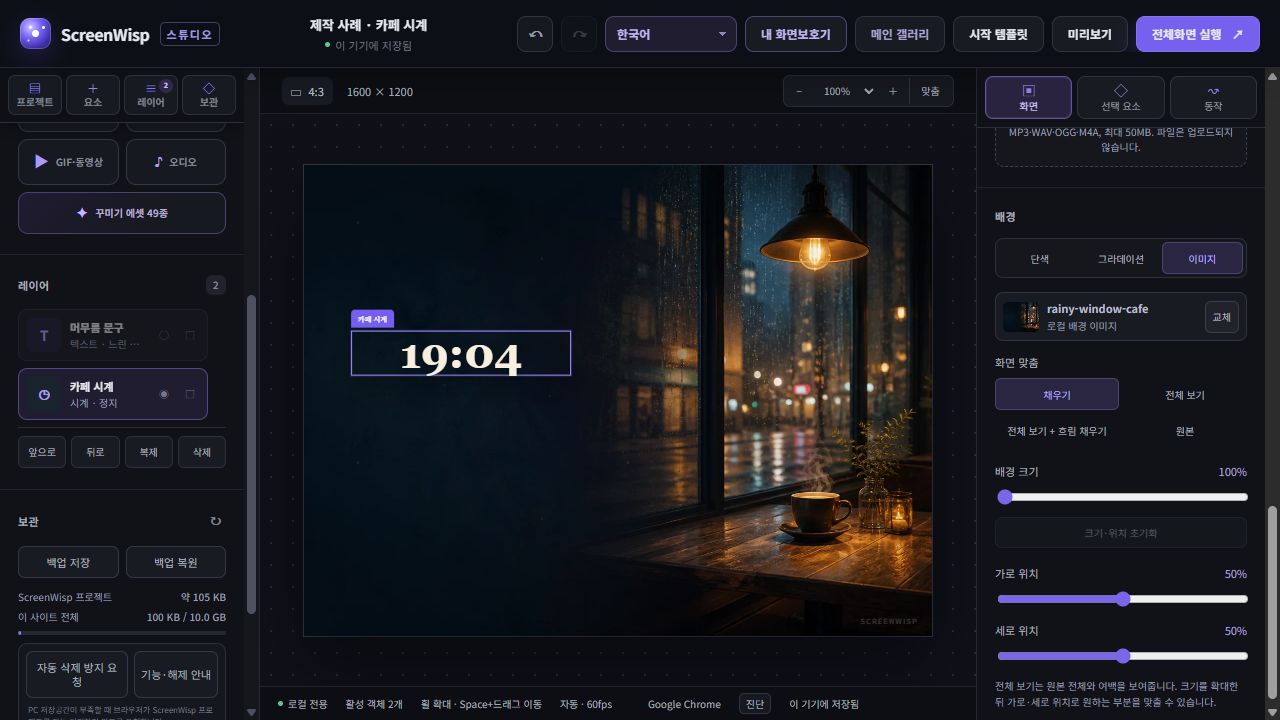
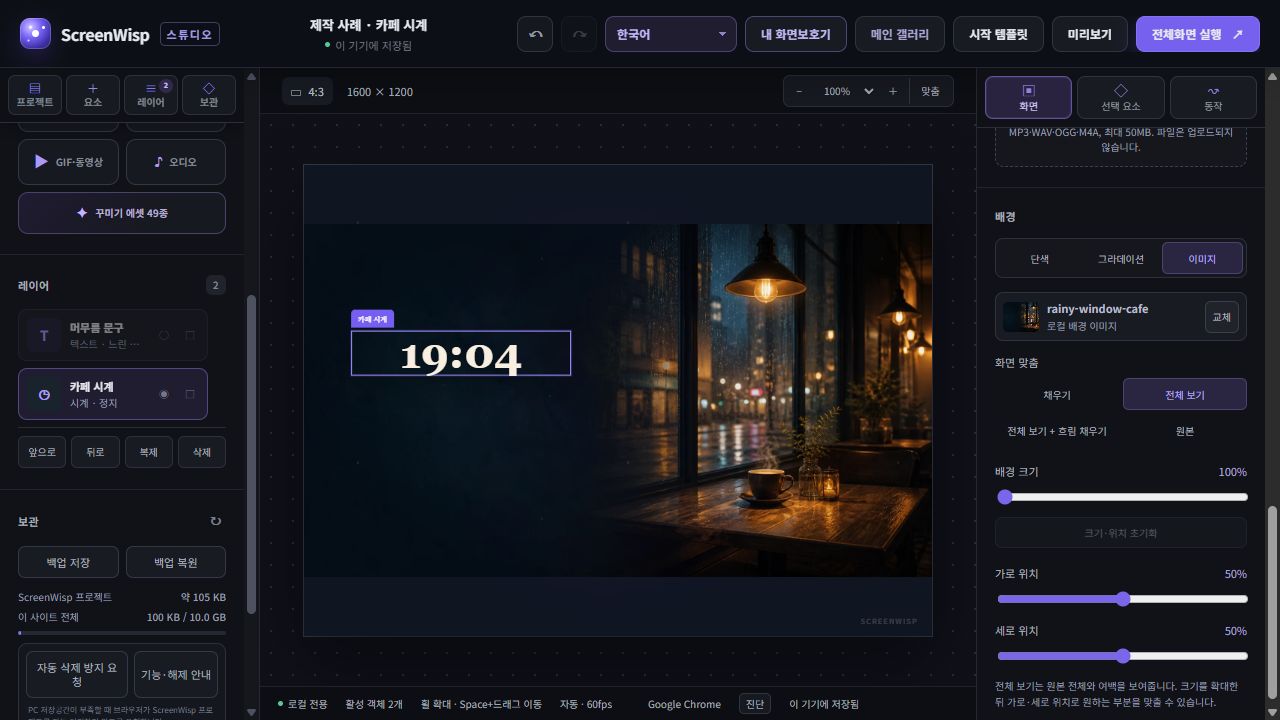
這些是2026-09-19在電腦 Chrome 中實際設定並擷取的韓語 Studio 畫面。時間為擷取當下的數值,使用時會即時更新。請搭配下方中文說明閱讀韓語介面。
重現設定
- 畫布
- 4:3 · 1600 × 1200
- 時鐘中心與寬度
- X 400 / Y 480 / W 560 px
- 背景縮放與位置
- 100% · X 50% / Y 50%
操作步驟
- 先複製專案保留原作,再選擇4:3。Studio參考畫布為1600×1200。維持背景縮放100%、水平與垂直位置50%。
- 填滿會鋪滿畫布,但裁掉照片左右部分。當避免留白比保留邊緣物體更重要時,可以選擇此方式。
- 完整顯示保留整張照片,上下會出現留白。本例參考畫布上下各約150px。若想填滿留白,可另外比較完整顯示加模糊填滿。
檢查結果
時鐘維持相對位置,變為X 400、Y 480、W 560。但照片中物體與時鐘之間的距離可能改變,需要再次檢查。截圖為編輯畫面,最終全螢幕效果也應在實際顯示器上確認。
為何構圖會隨螢幕變化?
1920×1080 與 2560×1440 都是 16:9。1920×1200 的 16:10 更高,而 3440×1440 的 21:9 更寬。同一張不變形圖片需要裁去不同邊緣才能鋪滿。
填充、完整顯示、模糊填充與原始尺寸
- 填充佔滿螢幕但可能裁切邊緣。
- 完整顯示保留全圖但可能留空。
- 模糊填充在同圖柔和放大背景上保留完整原始圖片。
- 原始尺寸使用素材像素尺寸。
為多種比例製作安全構圖
將時鐘、文字、面部和重要主體保留在中央安全區。邊緣應可擴展或裁剪而不改變含義。超寬展示重要時,專用 21:9 素材最自然。
圖片螢幕保護程式依顯示區域使用預先準備的比例圖片與元素配置。部分沒有對應圖片的比例採用完整顯示與模糊填滿;邊緣仍可能因比例和構圖而被裁切。
在一臺顯示器上測試多種比例
- 可選擇目前螢幕或 16:9、16:10、21:9、4:3、9:16 畫布比例。
- 縮小查看裁剪和畫布外路徑點。
- 調整靠近邊緣的文字或主體。
- 最後在目標顯示器上實機全螢幕測試。
不妨直接嘗試操作
ScreenWisp 讓您無需帳號和上傳媒體,就能在瀏覽器中建立並預覽全螢幕畫面。
在 Studio 中建立 ↗