實用螢幕保護程式通常不需要過度復雜,應從遠處可讀且長時間觀看舒適。請先選擇背景和目標顯示器,再加入必要資訊、動作和聲音。
用一張照片和時鐘製作清楚易讀的第一件作品
準備
準備一張有權使用的橫向照片。建立新專案並命名,避免覆蓋現有作品。
操作步驟
- 在畫布設定選擇16:9,並把照片加入為背景媒體。先完整顯示原圖,再切換填滿,比較裁切部分。
- 加入時鐘並移到照片中較簡潔的區域。選擇與背景對比明顯的顏色,第一版先不加入長篇文字。
- 要維持靜止配置,請將移動、顯示與變形行為都設為靜止狀態。若加入小圖片裝飾,可修改大小與位置中的W、H觀察尺寸變化。
- 從平時的坐姿距離查看預覽和全螢幕。從我的螢幕保護程式重新開啟專案確認儲存,再使用備份儲存功能保留.ambientpack檔案。
檢查結果
時鐘不遮擋主要主體,全螢幕時清楚可讀,重新開啟後配置保持一致,即完成第一件作品。
如果結果與預期不同
時鐘難以辨識時,優先移到較暗且簡潔的位置,而非一味放大。無法參與靜態合併的圖片或文字,可能仍有顯示或變形動畫。即時時鐘不能合併成靜態圖片。
案例1 · 在咖啡館照片的留白處放置時鐘
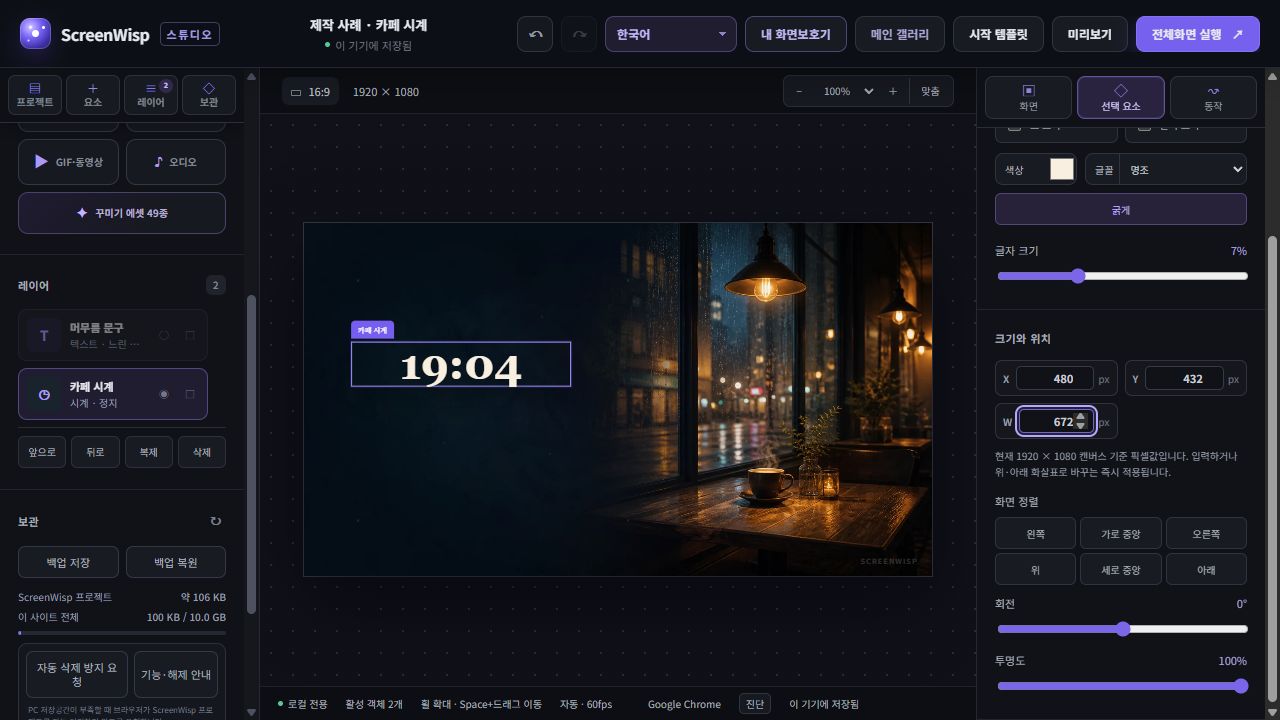
將時鐘放在左側較暗的區域,避開右側明亮的燈和杯子。把照片作為背景匯入,就能獨立調整背景的配合方式,不影響時鐘設定。
這些是2026-09-19在電腦 Chrome 中實際設定並擷取的韓語 Studio 畫面。時間為擷取當下的數值,使用時會即時更新。請搭配下方中文說明閱讀韓語介面。
重現設定
- 畫布
- 16:9 · 1920 × 1080
- 時鐘中心與寬度
- X 480 / Y 432 / W 672 px
- 背景縮放與位置
- 100% · X 50% / Y 50%
操作步驟
- 開啟咖啡館範本並建立新專案,命名後將畫面比例設為16:9。範本可能依螢幕選擇不同背景,因此請儲存下方連結的原圖,再透過背景的取代功能匯入同一檔案。
- 在圖層清單中按文字旁的眼睛圖示將其隱藏,不要刪除。選取時鐘,輸入X 480、Y 432、W 672。X、Y表示元素中心,而非左上角。
- 使用數位時鐘、24小時制、襯線字型、7%字級及#f8efe0色彩。關閉秒數與日期,旋轉0°、不透明度100%。背景設為填滿、縮放100%、水平與垂直位置50%。
檢查結果
檢查時間是否清楚,燈與杯子是否未被遮擋。W是時鐘元素的寬度,不是字級。這是靜態照片搭配即時時鐘,不含雨聲。完成後檢查預覽並儲存.ambientpack備份。
1. 確定顯示器和媒體
檢查實際使用顯示器的解析度和比例。電腦常見 16:9 或 16:10,超寬螢幕常見 21:9。原始圖片尺寸達到目標顯示尺寸可減少放大後的模糊。
- 確認有權使用每張圖片。
- GIF 和影片優先選擇循環銜接自然的短片。
- 長期使用前試聽多個音訊循環。
2. 先設定背景和畫布長寬比
選擇純色、漸層或背景媒體並匹配目標顯示器。填充會佔滿畫面但可能裁切邊緣;完整顯示會保留全圖但可能留空;模糊填充會在柔和放大的背景上保留完整原始圖片。
3. 放置資訊與裝飾
- 讓時鐘遠離邊緣並保持足夠對比度。
- 文字控制在一兩行,並確保遠處可讀。
- 通過控制柄或 X、Y、W、H 數值調整媒體。
- 調整圖層順序並鎖定完成的元素。
4. 只在有助於畫面時新增動作
選擇符合氛圍的緩慢漂浮、直線或曲線路徑。畫布外路徑點可讓物件逐漸進入和離開。
多個 GIF、影片和粒子會快速增加 CPU 與 GPU 負載。出現發熱或畫面掉格時,應先減少數量、解析度或影格率。
5. 儲存並實機全螢幕測試
- 確認專案已儲存在“我的螢幕保護程式”。
- 至少執行十分鐘並檢查動作、音訊循環、喚醒和溫度。
- 將重要專案匯出為 .ambientpack 並單獨儲存。
- 支援的 Edge 和 Chrome 可使用您選擇的資料夾。
不妨直接嘗試操作
ScreenWisp 讓您無需帳號和上傳媒體,就能在瀏覽器中建立並預覽全螢幕畫面。
在 Studio 中建立 ↗