Quando uma imagem e um monitor têm proporções diferentes, é preciso cortar ou deixar espaço, a menos que a imagem seja distorcida. O modo correto protege o assunto importante e mantém uma composição ampla intencional.
Compare cortes e margens usando uma foto 16:9 em 4:3
Preparação
O exemplo usa uma foto de 1920×1080 centralizada com zoom de fundo em 100%. As versões 4:3 da galeria podem ter outra composição.
Passos
- Crie um projeto 4:3 com a mesma foto de fundo. Observe os assuntos próximos das bordas esquerda e direita.
- Preencher elimina o espaço vazio, mas corta as laterais. Em uma área de 1440×1080, são cortados 240 pixels da imagem de cada lado.
- Exibir inteiro reduz a imagem para 1440×810, deixando 135px acima e abaixo. A opção com preenchimento desfocado ocupa essas margens com uma cópia ampliada e desfocada.
- Afaste o relógio das bordas de corte e confira também em 16:9. O zoom do editor amplia a área de trabalho, não a resolução de saída.
Confira o resultado
Escolha a imagem inteira para preservar todo o assunto, ou Preencher se aceitar cortes nas bordas para não deixar margens.
Se o resultado for diferente
Se o resultado não corresponder ao diagrama, confira zoom e posição do fundo. As variantes da galeria podem usar outras imagens; valide no monitor de destino em tela cheia.
Quanto cabe na sua tela?
Digite as dimensões em pixels da imagem e do monitor para comparar Preencher e Ajustar. O cálculo fica no navegador, sem enviar arquivos.
Preencher
- Tamanho exibido
- 1820.4 × 1024 px
- Corte por borda (esq./dir. / cima/baixo)
- 270.2 / 0 px
- Área original visível
- 70.3%
Ajustar
- Tamanho exibido
- 1280 × 720 px
- Margem por borda (esq./dir. / cima/baixo)
- 0 / 152 px
- Área original visível
- 100%
Exemplo: a imagem do café é esticada para a proporção informada. Não é uma prévia da sua imagem.
Considera posição centralizada, sem rotação nem zoom adicional. Cortes e margens usam pixels da tela. Não detecta o monitor nem melhora a qualidade. Escolha Ajustar para preservar elementos perto das bordas.
Exemplo 2 · Adaptar o mesmo fundo para 4:3
Duplique o primeiro exemplo e compare Preencher com Ajustar usando a mesma imagem, sem trocá-la pela arte específica de 4:3.
Capturas reais do Studio em coreano, feitas no Chrome para PC em 2026-09-19. O horário é o do momento da captura; o relógio continua atualizando. Use as instruções traduzidas junto à interface coreana.
Configurações para reproduzir
- Área de trabalho
- 4:3 · 1600 × 1200
- Centro e largura do relógio
- X 400 / Y 480 / W 560 px
- Escala e posição do fundo
- 100% · X 50% / Y 50%
Passos
- Duplique o projeto para preservar o original e selecione 4:3, com área de referência de 1600×1200. Mantenha escala 100% e ambas as posições em 50%.
- Preencher cobre toda a área, mas corta as laterais. Use quando evitar espaços vazios for mais importante que manter objetos próximos às bordas.
- Ajustar mantém a foto inteira e deixa espaço acima e abaixo: cerca de 150px em cada lado nesta área. Compare também o preenchimento desfocado para ocupar essas faixas.
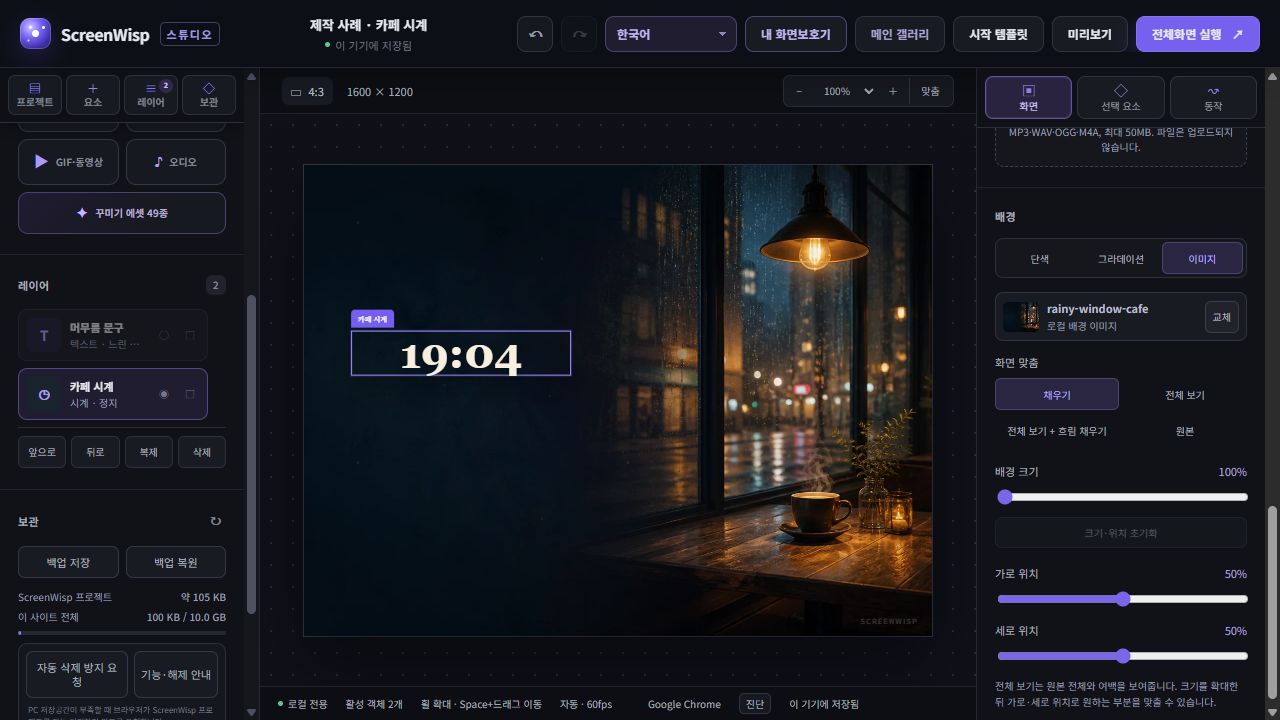
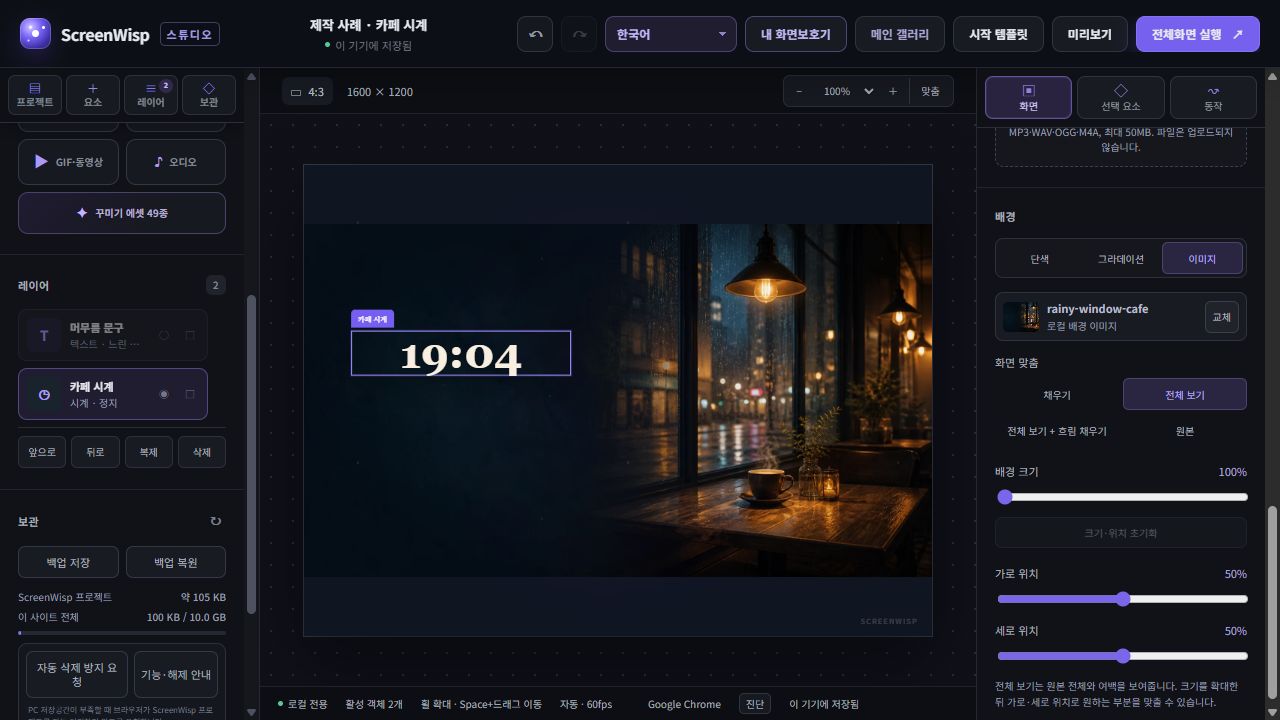
Confira o resultado
O relógio mantém a posição relativa: X 400, Y 480, W 560. A distância até os objetos da foto pode mudar, então confira novamente. As capturas são do editor; teste também a tela cheia no seu monitor.
Por que a composição muda entre telas?
1920×1080 e 2560×1440 são 16:9 e podem compartilhar uma composição apesar das resoluções diferentes. Uma tela 1920×1200 é mais alta em 16:10, enquanto 3440×1440 é muito mais larga em 21:9. Preencher todas com a mesma imagem sem distorção corta bordas diferentes.
Preencher, Ajustar, fundo desfocado e tamanho original
- Preencher ocupa toda a tela, mas pode cortar as bordas da imagem.
- Ajustar mostra a imagem inteira, mas pode deixar espaço horizontal ou vertical.
- Ajustar com fundo desfocado coloca o original completo sobre uma ampliação suave da mesma imagem.
- Tamanho original usa as dimensões em pixels da fonte; um arquivo pequeno pode ocupar apenas parte da tela.
Crie uma composição segura para várias proporções
Mantenha relógios, textos, rostos e outros assuntos essenciais dentro de uma área central segura. Deixe regiões nas bordas que possam ser ampliadas ou cortadas sem mudar o sentido. Uma fonte 21:9 dedicada continua sendo a opção mais natural quando a apresentação ultrawide é importante.
Os protetores usam variantes de imagem e posições dos elementos preparadas para a proporção da área de exibição. Algumas proporções sem variante usam a imagem inteira com preenchimento desfocado; as bordas podem ser cortadas conforme a proporção e a composição.
Teste várias proporções em um monitor
- Escolha a tela atual ou um quadro de 16:9, 16:10, 21:9, 4:3 ou 9:16.
- Diminua o zoom para conferir juntos o corte e os pontos de movimento fora da tela.
- Ajuste o modo e a posição quando textos ou assuntos ficarem muito próximos da borda.
- Finalize com um teste real em tela cheia no monitor que será usado.
Experimente o processo em vez de apenas ler
O ScreenWisp permite criar e visualizar uma tela cheia no navegador sem conta nem envio de mídia.
Criar no Studio ↗