Um bom protetor de tela geralmente não é a composição mais cheia. Ele deve continuar legível à distância e confortável com o tempo. Primeiro escolha o fundo e a tela de destino, adicione apenas as informações necessárias e depois inclua movimento e som.
Monte a primeira cena com uma foto e um relógio legível
Preparação
Escolha uma foto horizontal que você tenha direito de usar. Crie e nomeie um projeto novo para preservar os trabalhos existentes.
Passos
- Selecione 16:9 nas configurações da tela e adicione a foto como fundo. Primeiro exiba a imagem inteira, depois compare com Preencher para observar os cortes.
- Adicione um relógio e mova-o para uma parte menos carregada. Escolha uma cor contrastante e evite textos longos nessa primeira versão.
- Para manter a composição parada, deixe sem animação os comportamentos de movimento, exibição e transformação. Se adicionar uma pequena decoração, altere W e H em tamanho e posição para conferir suas dimensões.
- Veja a prévia e a tela cheia na distância em que costuma sentar. Reabra o projeto em Meus protetores e salve um backup .ambientpack.
Confira o resultado
O relógio não deve cobrir o assunto principal, deve ficar legível em tela cheia e manter a posição ao reabrir o projeto.
Se o resultado for diferente
Se estiver difícil de ler, mova o relógio para uma área escura e simples em vez de apenas aumentá-lo. Imagens ou textos não disponíveis para mesclar podem ter animações de exibição ou transformação. Relógios em tempo real não entram em uma imagem estática.
Exemplo 1 · Colocar o relógio no espaço livre do café
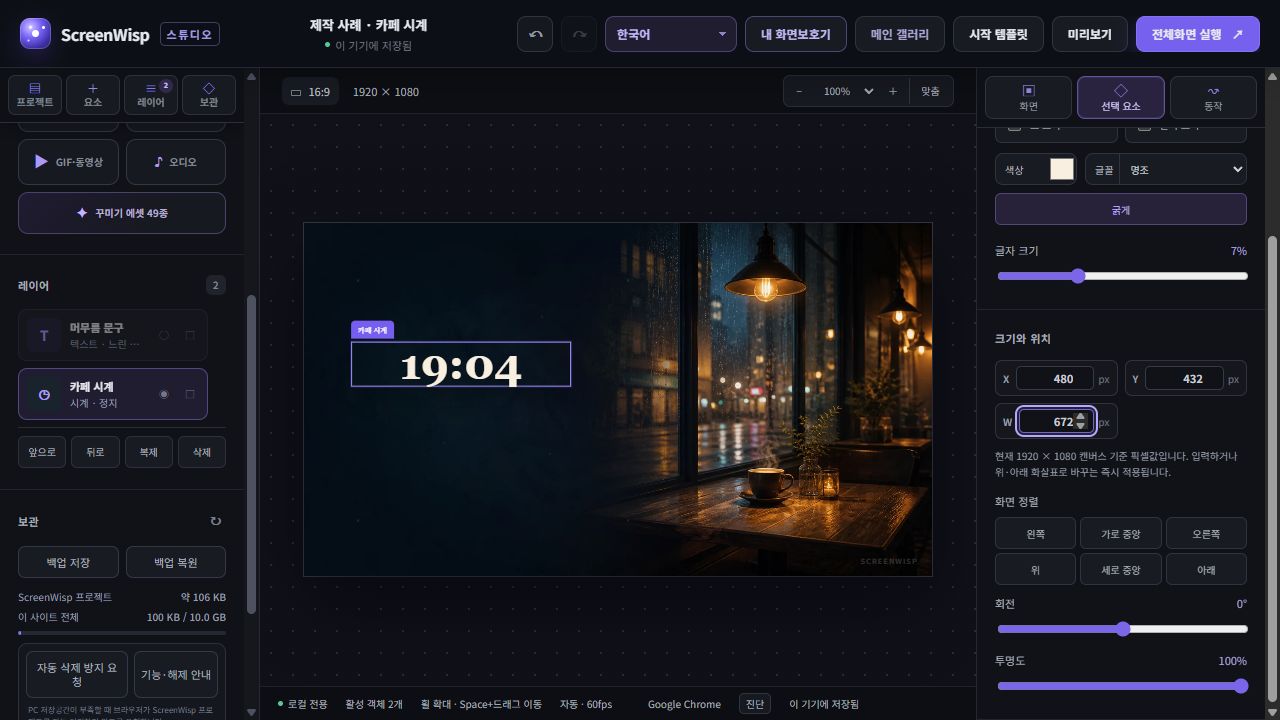
O relógio ocupa a parte escura à esquerda, sem cobrir as luminárias e a xícara à direita. Inserir a foto como fundo permite ajustar seu enquadramento separadamente do relógio.
Capturas reais do Studio em coreano, feitas no Chrome para PC em 2026-09-19. O horário é o do momento da captura; o relógio continua atualizando. Use as instruções traduzidas junto à interface coreana.
Configurações para reproduzir
- Área de trabalho
- 16:9 · 1920 × 1080
- Centro e largura do relógio
- X 480 / Y 432 / W 672 px
- Escala e posição do fundo
- 100% · X 50% / Y 50%
Passos
- Abra o modelo do café como novo projeto, dê um nome e escolha 16:9. O modelo pode selecionar outra imagem conforme a tela; salve a imagem indicada no link e use Substituir no fundo para reproduzir este exemplo.
- Oculte o texto pelo ícone de olho nas camadas, sem apagá-lo. Selecione o relógio e digite X 480, Y 432, W 672. X e Y representam o centro, não o canto superior esquerdo.
- Use relógio digital de 24 horas, fonte serifada, tamanho 7% e cor #f8efe0. Desative segundos e data; rotação 0° e opacidade 100%. Fundo: Preencher, escala 100% e posições horizontal e vertical 50%.
Confira o resultado
Confira se a hora fica legível sem cobrir a luminária ou a xícara. W é a largura do elemento, não o tamanho da fonte. A foto é estática e o relógio é ao vivo, sem som de chuva. Confira a prévia e salve um backup .ambientpack.
1. Escolha a tela e as mídias
Confira a resolução e a proporção do monitor que será usado. A maioria das telas de PC é 16:9 ou 16:10, enquanto monitores ultrawide normalmente usam 21:9. Uma arte com tamanho igual ou superior ao da tela de destino fica menos borrada quando ampliada.
- Confirme que você tem permissão para usar cada imagem ou ilustração.
- Prefira clipes curtos com pontos de repetição limpos para GIFs e vídeos.
- Ouça o áudio por vários ciclos antes de adicioná-lo a uma cena de longa duração.
2. Defina primeiro o fundo e a proporção da tela
Escolha uma cor sólida, um gradiente ou uma mídia de fundo e ajuste a tela ao monitor de destino. Preencher ocupa todo o quadro, mas pode cortar as bordas. Ajustar preserva a imagem completa, mas pode deixar espaços. Um fundo desfocado mantém o original inteiro à frente e usa uma ampliação suave para preencher a área restante.
3. Posicione informações e decorações
- Mantenha o relógio longe das bordas e garanta contraste suficiente.
- Limite o texto a uma ou duas linhas curtas em tamanho legível do outro lado do ambiente.
- Redimensione imagens, GIFs e vídeos pelas alças ou informe diretamente os valores X, Y, W e H.
- Reordene camadas sobrepostas e bloqueie elementos prontos para evitar movimentos acidentais.
4. Adicione movimento apenas quando ele ajudar a cena
Escolha uma flutuação lenta, movimento reto ou caminho curvo que combine com o ambiente. Pontos fora da tela permitem que um objeto entre gradualmente pela área externa e saia novamente.
Vários GIFs, vídeos e efeitos de partículas podem aumentar rapidamente o uso de CPU e GPU. Se houver aquecimento ou perda de quadros, reduza a quantidade simultânea, a resolução ou a taxa de quadros antes de incluir mais efeitos.
5. Salve e teste em tela cheia real
- Confirme que o projeto está salvo em Meus protetores de tela.
- Execute por pelo menos dez minutos e verifique movimentos, loops de áudio, tela ativa e temperatura.
- Exporte projetos importantes como .ambientpack e guarde-os separadamente.
- Em versões compatíveis do Edge e Chrome, uma pasta escolhida pode ser o armazenamento do projeto.
Experimente o processo em vez de apenas ler
O ScreenWisp permite criar e visualizar uma tela cheia no navegador sem conta nem envio de mídia.
Criar no Studio ↗