Jika proporsi gambar dan monitor berbeda, pemotongan atau ruang kosong tidak dapat dihindari tanpa distorsi. Mode yang tepat melindungi subjek penting.
Bandingkan potongan dan ruang kosong foto 16:9 pada 4:3
Persiapan
Contoh memakai foto 1920×1080 di tengah dengan zoom latar 100%. Gambar khusus 4:3 dari galeri dapat memiliki komposisi berbeda.
Langkah
- Buat proyek 4:3 dengan foto yang sama sebagai latar. Ingat letak subjek di dekat tepi kiri dan kanan.
- Isi penuh menghilangkan ruang kosong, tetapi memotong sisi. Pada area 1440×1080, masing-masing sisi kehilangan 240 piksel sumber.
- Tampilan utuh mengecilkan gambar menjadi 1440×810 dan menyisakan 135px di atas serta bawah. Opsi isi buram menutup ruang tersebut dengan salinan latar yang diperbesar dan diburamkan.
- Jauhkan jam dari batas potongan dan periksa lagi dalam 16:9. Zoom editor memperbesar tampilan kerja, bukan resolusi keluaran.
Periksa hasilnya
Pilih tampilan utuh untuk mempertahankan seluruh subjek, atau Isi penuh jika pemotongan tepi dapat diterima agar tidak ada ruang kosong.
Jika hasilnya berbeda
Jika berbeda dari diagram, periksa zoom dan posisi latar. Varian rasio galeri dapat memakai gambar berbeda; periksa hasil akhir pada monitor tujuan dalam layar penuh.
Seberapa banyak yang muat di layar?
Masukkan ukuran gambar dan monitor dalam piksel untuk membandingkan Isi dan Muat. Perhitungan dilakukan di browser tanpa mengunggah berkas.
Isi
- Ukuran tampilan
- 1820.4 × 1024 px
- Potongan per sisi (kiri/kanan / atas/bawah)
- 270.2 / 0 px
- Area asli yang terlihat
- 70.3%
Muat
- Ukuran tampilan
- 1280 × 720 px
- Ruang per sisi (kiri/kanan / atas/bawah)
- 0 / 152 px
- Area asli yang terlihat
- 100%
Contoh: gambar kafe diregangkan sesuai rasio masukan. Ini bukan pratinjau gambar Anda.
Mengasumsikan posisi tengah tanpa rotasi atau zoom tambahan. Potongan dan ruang dihitung dalam piksel layar. Tidak mendeteksi monitor atau meningkatkan kualitas gambar. Pilih Muat untuk mempertahankan objek di tepi.
Contoh 2 · Menyesuaikan latar yang sama ke 4:3
Duplikasikan contoh pertama dan bandingkan Isi dengan Pas menggunakan gambar yang sama, bukan gambar khusus 4:3.
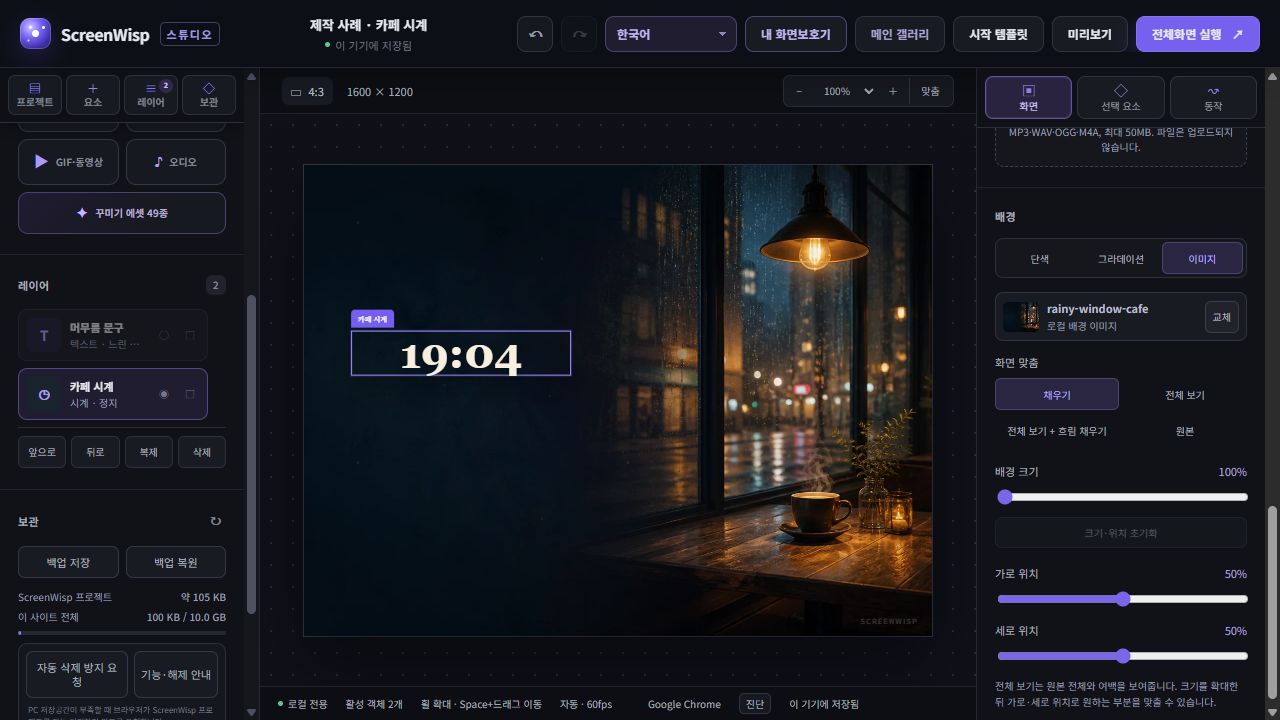
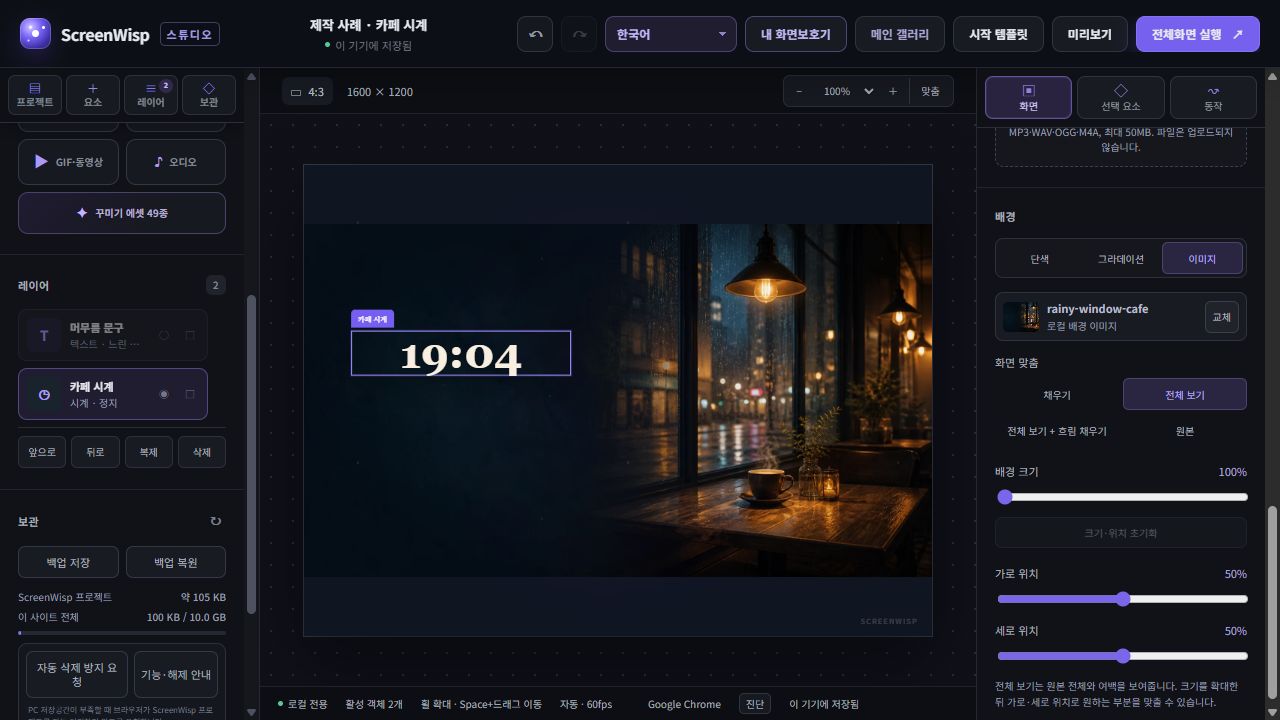
Tangkapan layar asli Studio berbahasa Korea, diambil di Chrome PC pada 2026-09-19. Jam menunjukkan waktu saat pengambilan dan terus diperbarui saat digunakan. Ikuti petunjuk terjemahan bersama UI Korea pada gambar.
Pengaturan untuk mencoba ulang
- Kanvas
- 4:3 · 1600 × 1200
- Titik tengah dan lebar jam
- X 400 / Y 480 / W 560 px
- Skala dan posisi latar
- 100% · X 50% / Y 50%
Langkah
- Duplikasikan proyek agar versi asli tetap ada, lalu pilih 4:3. Kanvas acuan berukuran 1600×1200. Pertahankan skala 100% dan kedua posisi 50%.
- Isi menutup seluruh kanvas tetapi memotong sisi kiri dan kanan foto. Gunakan jika bidang penuh lebih penting daripada objek di dekat tepi foto.
- Pas menampilkan seluruh foto dengan ruang di atas dan bawah, sekitar 150px per sisi pada kanvas ini. Bandingkan juga pengisian buram untuk mengisi ruang tersebut.
Periksa hasilnya
Jam mempertahankan posisi relatif: X 400, Y 480, W 560. Jarak antara objek dalam foto dan jam bisa berubah, jadi periksa kembali. Ini adalah tangkapan editor; uji layar penuh pada monitor Anda juga.
Mengapa komposisi berubah?
1920×1080 dan 2560×1440 sama-sama 16:9. Layar 1920×1200 lebih tinggi pada 16:10, sedangkan 3440×1440 jauh lebih lebar pada 21:9. Gambar yang sama harus memotong tepi berbeda untuk memenuhi semuanya.
Isi, Muat, isian buram, dan ukuran asli
- Isi memenuhi layar tetapi dapat memotong tepi.
- Muat menunjukkan gambar lengkap tetapi dapat menyisakan ruang.
- Muat dengan isian buram meletakkan gambar utuh di atas pembesaran lembut.
- Ukuran asli memakai dimensi pixel sumber.
Komposisi aman untuk beberapa rasio
Jaga jam, teks, wajah, dan subjek penting di area tengah. Sisakan tepi yang aman diperluas atau dipotong. Sumber 21:9 khusus tetap paling alami untuk ultrawide.
Screensaver bergambar memakai varian rasio dan tata letak elemen yang disiapkan untuk area tampilan. Beberapa rasio tanpa varian memakai gambar utuh dengan isian buram; tepi masih dapat terpotong bergantung pada rasio dan komposisi.
Uji beberapa rasio pada satu monitor
- Pilih layar saat ini atau kanvas 16:9, 16:10, 21:9, 4:3, atau 9:16.
- Perkecil untuk memeriksa potongan dan titik gerak luar layar.
- Sesuaikan mode dan posisi di dekat tepi.
- Akhiri dengan uji layar penuh pada monitor tujuan.
Coba langsung alurnya
ScreenWisp memungkinkan Anda membuat dan melihat layar penuh di peramban tanpa akun atau unggahan media.
Buat di Studio ↗