Screensaver yang baik biasanya tidak terlalu ramai. Tampilannya perlu terbaca dari jauh dan nyaman dalam waktu lama. Pilih latar dan layar tujuan, tambahkan informasi penting, lalu gerakan dan suara.
Buat adegan pertama yang terbaca dengan satu foto dan jam
Persiapan
Siapkan foto mendatar yang berhak Anda gunakan. Buat proyek baru dan beri nama agar pekerjaan lama tidak tertimpa.
Langkah
- Pilih 16:9 pada pengaturan kanvas lalu tambahkan foto sebagai media latar. Tampilkan foto utuh terlebih dahulu, lalu bandingkan dengan Isi penuh untuk melihat bagian yang terpotong.
- Tambahkan jam dan pindahkan ke area foto yang tidak ramai. Pilih warna kontras dan hindari teks panjang pada versi pertama.
- Untuk tata letak diam, nonaktifkan animasi pada perilaku gerakan, tampilan, dan transformasi. Jika menambahkan hiasan gambar kecil, ubah W dan H pada ukuran dan posisi untuk memeriksa ukurannya.
- Lihat pratinjau dan layar penuh dari jarak duduk biasa. Buka ulang dari Screensaver saya untuk memeriksa penyimpanan, lalu simpan cadangan .ambientpack.
Periksa hasilnya
Jam tidak menutupi subjek utama, terbaca di layar penuh, dan posisinya tetap sama setelah proyek dibuka ulang.
Jika hasilnya berbeda
Jika jam sulit dibaca, pindahkan ke area gelap yang sederhana, bukan hanya memperbesarnya. Gambar atau teks yang tidak dapat digabung mungkin masih memiliki animasi tampilan atau transformasi. Jam waktu nyata tidak digabung menjadi gambar diam.
Contoh 1 · Menaruh jam di area foto kafe yang tenang
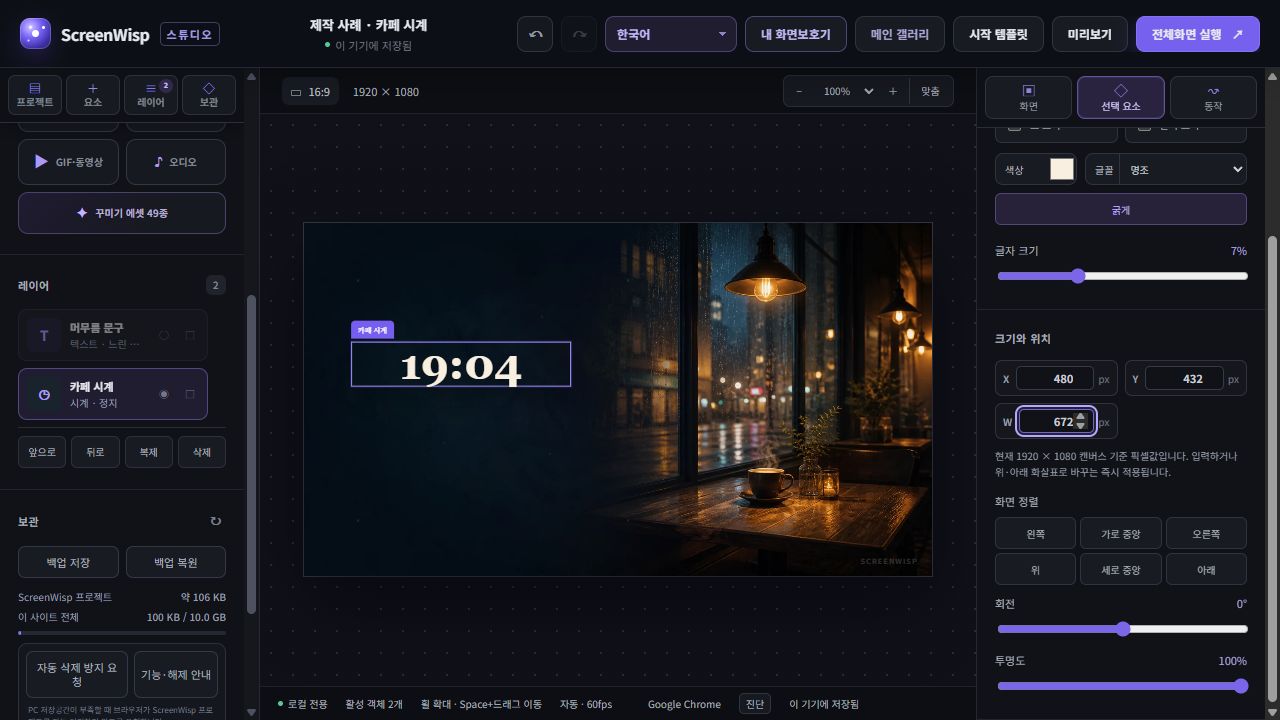
Jam ditempatkan di area gelap sebelah kiri agar lampu dan cangkir di kanan tetap terlihat. Memasukkan foto sebagai latar memungkinkan penyesuaian bingkai yang terpisah dari jam.
Tangkapan layar asli Studio berbahasa Korea, diambil di Chrome PC pada 2026-09-19. Jam menunjukkan waktu saat pengambilan dan terus diperbarui saat digunakan. Ikuti petunjuk terjemahan bersama UI Korea pada gambar.
Pengaturan untuk mencoba ulang
- Kanvas
- 16:9 · 1920 × 1080
- Titik tengah dan lebar jam
- X 480 / Y 432 / W 672 px
- Skala dan posisi latar
- 100% · X 50% / Y 50%
Langkah
- Buka templat kafe sebagai proyek baru, beri nama, lalu pilih 16:9. Templat dapat memilih gambar berbeda sesuai layar; simpan gambar pada tautan dan gunakan Ganti pada latar untuk hasil yang sama.
- Sembunyikan teks melalui ikon mata di daftar lapisan tanpa menghapusnya. Pilih jam dan masukkan X 480, Y 432, W 672. X dan Y adalah koordinat tengah elemen, bukan sudut kiri atas.
- Gunakan jam digital 24 jam, fon serif, ukuran 7%, dan warna #f8efe0. Matikan detik dan tanggal; rotasi 0°, opasitas 100%. Latar: Isi, skala 100%, posisi horizontal dan vertikal 50%.
Periksa hasilnya
Pastikan waktu terbaca tanpa menutupi lampu atau cangkir. W adalah lebar elemen, bukan ukuran fon. Foto ini diam dengan jam langsung, tanpa suara hujan. Periksa pratinjau dan simpan cadangan .ambientpack.
1. Tentukan layar dan media
Periksa resolusi dan rasio monitor yang akan dipakai. Umumnya layar PC memakai 16:9 atau 16:10, sementara ultrawide memakai 21:9. Gambar sumber sebesar atau melebihi layar tujuan tampak lebih tajam saat diperbesar.
- Pastikan Anda berhak menggunakan setiap gambar.
- Pilih klip pendek dengan titik loop yang rapi.
- Dengarkan audio selama beberapa loop sebelum dipakai lama.
2. Atur latar dan rasio terlebih dahulu
Pilih warna, gradasi, atau media latar lalu sesuaikan kanvas ke monitor. Isi memenuhi bingkai tetapi dapat memotong tepi. Muat menampilkan gambar lengkap tetapi menyisakan ruang. Isian buram mempertahankan gambar utuh di depan pembesaran lembut.
3. Tempatkan informasi dan hiasan
- Jauhkan jam dari tepi dan beri kontras cukup.
- Batasi tulisan menjadi satu atau dua baris yang terbaca dari jauh.
- Ubah ukuran media lewat gagang atau masukkan X, Y, W, dan H.
- Urutkan lapisan dan kunci elemen yang selesai.
4. Gunakan gerakan seperlunya
Pilih gerak lambat, lurus, atau jalur melengkung sesuai suasana. Titik di luar kanvas memungkinkan objek masuk dan keluar perlahan.
Banyak GIF, video, dan partikel cepat membebani CPU dan GPU. Jika panas atau frame terlewat, kurangi jumlah, resolusi, atau frame rate.
5. Simpan dan uji layar penuh
- Pastikan proyek tersimpan di Screensaver saya.
- Jalankan setidaknya sepuluh menit dan periksa gerakan, loop audio, layar aktif, serta panas.
- Ekspor proyek penting sebagai .ambientpack.
- Edge dan Chrome yang mendukung dapat memakai folder pilihan.
Coba langsung alurnya
ScreenWisp memungkinkan Anda membuat dan melihat layar penuh di peramban tanpa akun atau unggahan media.
Buat di Studio ↗