Lorsque l’image et le moniteur ont des proportions différentes, il faut soit rogner, soit laisser de l’espace, sauf à déformer l’image. Le bon mode protège le sujet important tout en préservant une composition large cohérente.
Comparer recadrage et marges avec une photo 16:9 en 4:3
Préparation
L’exemple utilise une photo de 1920×1080 centrée, avec un zoom de fond à 100%. Les variantes 4:3 de la galerie peuvent avoir une composition différente.
Étapes
- Créez un projet 4:3 avec cette photo en fond. Repérez les sujets proches des bords gauche et droit.
- Remplir supprime les espaces libres mais rogne les côtés. Pour une zone de 1440×1080, 240 pixels de la source sont coupés de chaque côté.
- L’affichage entier réduit l’image à 1440×810, avec 135px libres en haut et en bas. Le remplissage flouté occupe ces marges avec une copie agrandie et floue.
- Éloignez l’horloge des limites de recadrage et vérifiez aussi en 16:9. Le zoom de l’éditeur agrandit l’espace de travail, pas la résolution de sortie.
Vérifier le résultat
Préférez l’affichage entier pour conserver tout le sujet, ou Remplir si vous acceptez le recadrage des bords pour éviter les marges.
Si le résultat diffère
Si le résultat diffère du schéma, vérifiez le zoom et la position du fond. Les variantes de la galerie peuvent utiliser d’autres images ; vérifiez sur le moniteur prévu en plein écran.
Quelle partie sera visible à l’écran ?
Saisissez les dimensions en pixels de l’image et du moniteur pour comparer Remplir et Ajuster. Le calcul reste dans le navigateur, sans envoi de fichier.
Remplir
- Dimensions affichées
- 1820.4 × 1024 px
- Recadrage par bord (gauche/droite / haut/bas)
- 270.2 / 0 px
- Surface originale visible
- 70.3%
Ajuster
- Dimensions affichées
- 1280 × 720 px
- Marge par bord (gauche/droite / haut/bas)
- 0 / 152 px
- Surface originale visible
- 100%
Exemple : l’image du café est étirée au ratio saisi. Ce n’est pas un aperçu de votre image.
Position centrée, sans rotation ni zoom supplémentaire. Les marges et le recadrage sont exprimés en pixels d’écran. Aucun moniteur n’est détecté et la qualité n’est pas améliorée. Choisissez Ajuster pour préserver les sujets près des bords.
Exemple 2 · Adapter le même fond au format 4:3
Dupliquez le premier exemple pour comparer Remplir et Ajuster avec la même image. N’utilisez pas l’image spécialement composée pour le format 4:3.
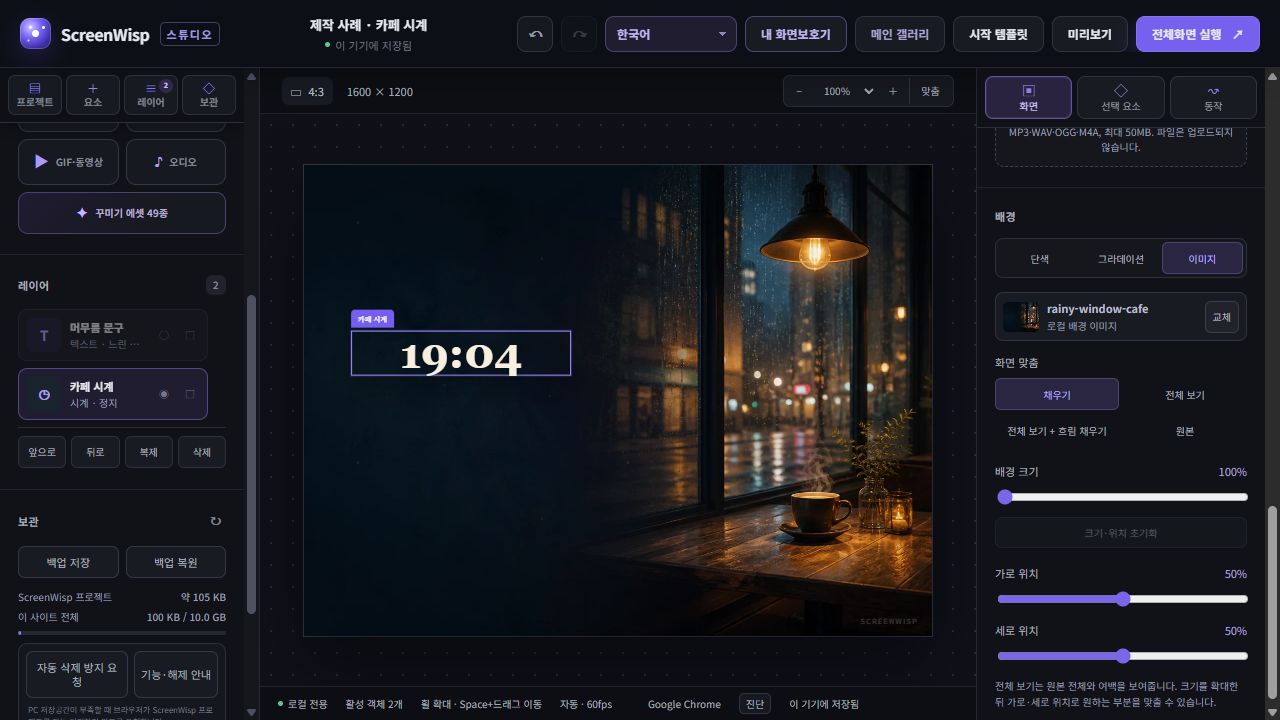
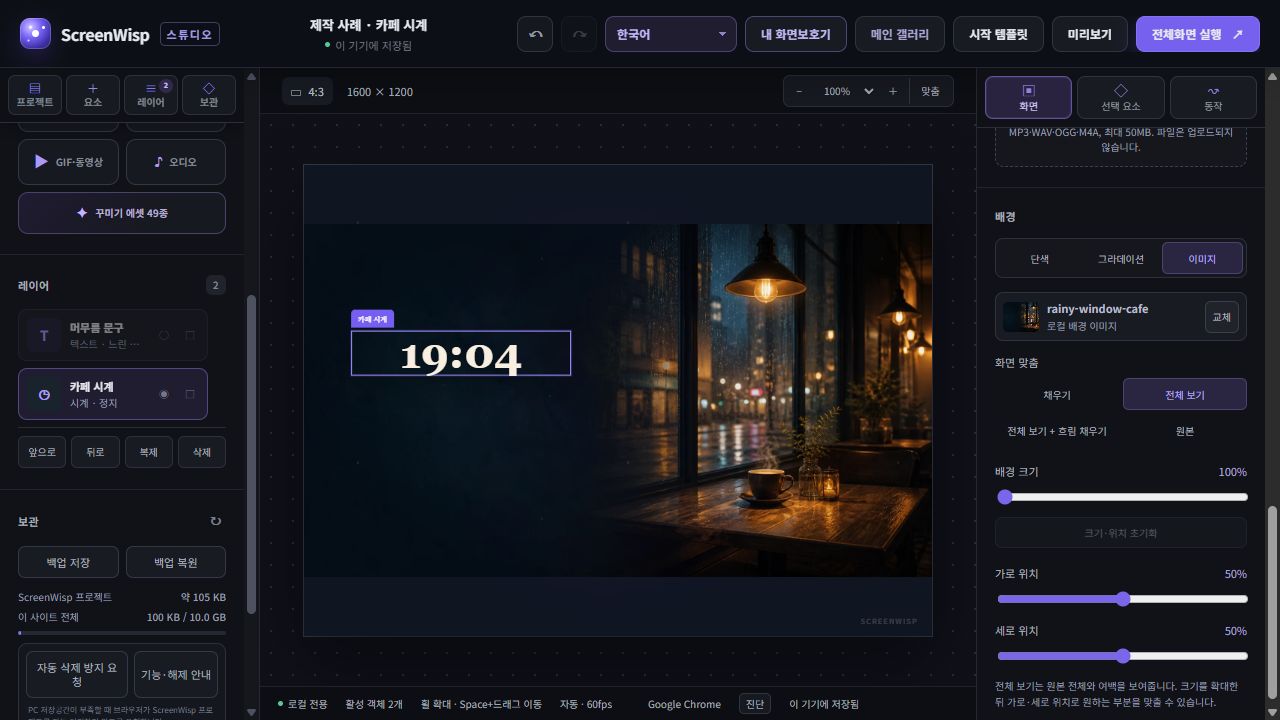
Captures authentiques de Studio en coréen, réalisées dans Chrome sur PC le 2026-09-19. L’heure affichée est celle de la capture ; elle évolue en direct. Les instructions traduites accompagnent cette interface coréenne.
Réglages pour reproduire le résultat
- Zone de travail
- 4:3 · 1600 × 1200
- Centre et largeur de l’horloge
- X 400 / Y 480 / W 560 px
- Échelle et position du fond
- 100% · X 50% / Y 50%
Étapes
- Dupliquez le projet pour préserver l’original puis choisissez 4:3. La zone de référence mesure 1600×1200. Conservez l’échelle à 100% et les deux positions à 50%.
- Remplir couvre toute la zone mais coupe les côtés de la photo. Choisissez ce mode si une image sans marges importe plus que les objets situés aux extrémités.
- Ajuster conserve la photo entière avec des marges en haut et en bas, environ 150px chacune sur cette zone. Comparez aussi le remplissage flouté si vous souhaitez occuper ces marges.
Vérifier le résultat
L’horloge conserve son placement relatif : X 400, Y 480, W 560. La distance avec les objets photographiés peut toutefois changer ; contrôlez-la. Les captures montrent l’éditeur : vérifiez aussi le plein écran sur votre moniteur.
Pourquoi la composition change-t-elle selon l’écran ?
1920×1080 et 2560×1440 sont tous deux en 16:9 et peuvent partager une composition malgré leurs résolutions différentes. Un écran 1920×1200 est plus haut en 16:10, tandis que le 3440×1440 est beaucoup plus large en 21:9. Une même image non déformée doit rogner des bords différents pour remplir chacun d’eux.
Remplir, Ajuster, fond flouté et taille d’origine
- Remplir occupe tout l’écran, mais peut rogner les bords de l’image.
- Ajuster montre l’image complète, mais peut laisser de l’espace horizontal ou vertical.
- Ajuster avec fond flouté place l’original complet sur un agrandissement doux de la même image.
- Taille d’origine utilise les dimensions en pixels de la source ; un petit fichier peut donc n’occuper qu’une partie de l’écran.
Créez une composition sûre pour plusieurs formats
Gardez horloges, textes, visages et sujets essentiels dans une zone centrale sûre. Laissez des bords pouvant être étendus ou rognés sans changer le sens. Une source 21:9 dédiée reste la solution la plus naturelle lorsque l’ultra-large est important.
Les écrans de veille utilisent des variantes d’image et des dispositions adaptées au format d’affichage. Certains formats sans variante affichent l’image entière avec un fond flouté ; des bords peuvent être rognés selon le format et la composition.
Testez plusieurs formats sur un seul moniteur
- Choisissez l’écran actuel ou un canevas 16:9, 16:10, 21:9, 4:3 ou 9:16.
- Dézoomez pour examiner ensemble le rognage et les points de mouvement hors du canevas.
- Ajustez le mode et la position si un texte ou un sujet s’approche trop d’un bord.
- Terminez par un vrai test en plein écran sur le moniteur prévu.
Essayez le processus plutôt que de simplement le lire
ScreenWisp vous permet de créer et de prévisualiser un affichage en plein écran dans le navigateur, sans compte ni téléversement de médias.
Créer dans Studio ↗