Un bon écran de veille n’est généralement pas la composition la plus chargée. Il doit rester lisible à distance et agréable avec le temps. Choisissez d’abord l’arrière-plan et l’écran cible, ajoutez uniquement les informations utiles, puis le mouvement et le son.
Créer une première scène lisible avec une photo et une horloge
Préparation
Choisissez une photo horizontale que vous avez le droit d’utiliser. Créez et nommez un nouveau projet pour préserver le travail existant.
Étapes
- Choisissez 16:9 dans les réglages du canevas et ajoutez la photo comme fond. Affichez-la d’abord en entier, puis comparez avec Remplir pour voir les zones rognées.
- Ajoutez une horloge dans une partie peu chargée de la photo. Choisissez une couleur contrastée et évitez les longs textes dans cette première version.
- Pour une disposition fixe, désactivez les animations de déplacement, d’affichage et de transformation. Si vous ajoutez une petite décoration, modifiez W et H dans la taille et la position pour vérifier ses dimensions.
- Regardez l’aperçu et le plein écran à votre distance habituelle. Rouvrez le projet depuis Mes économiseurs, puis enregistrez une sauvegarde .ambientpack.
Vérifier le résultat
L’horloge ne masque pas le sujet principal, reste lisible en plein écran et conserve sa position à la réouverture.
Si le résultat diffère
Déplacez une horloge peu lisible vers une zone sombre et simple plutôt que de seulement l’agrandir. Une image ou un texte exclu de la fusion peut encore avoir une animation d’affichage ou de transformation. Les horloges en temps réel ne se fusionnent pas en image fixe.
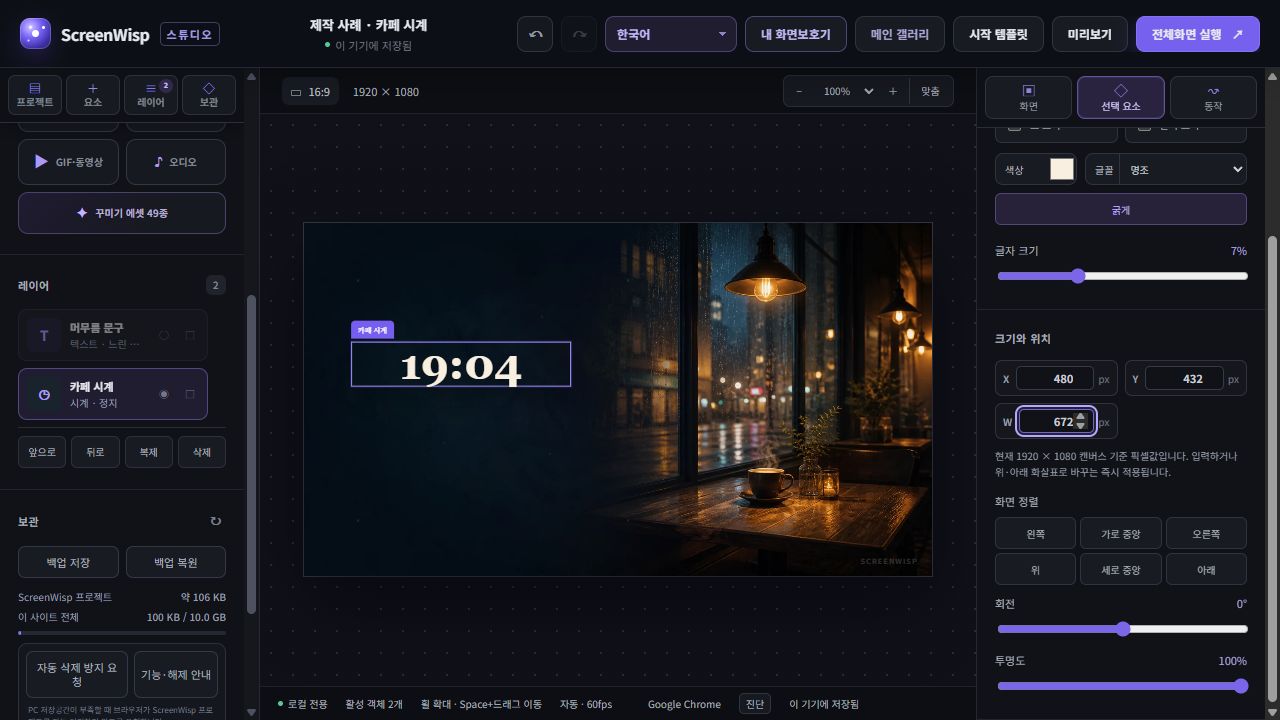
Exemple 1 · Placer une horloge dans la zone calme du café
L’horloge occupe la partie sombre à gauche sans masquer les lampes ni la tasse à droite. Importer la photo comme fond permet de régler son cadrage indépendamment de l’horloge.
Captures authentiques de Studio en coréen, réalisées dans Chrome sur PC le 2026-09-19. L’heure affichée est celle de la capture ; elle évolue en direct. Les instructions traduites accompagnent cette interface coréenne.
Réglages pour reproduire le résultat
- Zone de travail
- 16:9 · 1920 × 1080
- Centre et largeur de l’horloge
- X 480 / Y 432 / W 672 px
- Échelle et position du fond
- 100% · X 50% / Y 50%
Étapes
- Ouvrez le modèle de café dans un nouveau projet, nommez-le et choisissez 16:9. Le modèle peut sélectionner une autre image selon votre écran : enregistrez l’image liée puis utilisez Remplacer dans les réglages du fond.
- Masquez le texte avec l’icône en forme d’œil dans les calques, sans le supprimer. Sélectionnez l’horloge et saisissez X 480, Y 432, W 672. X et Y désignent le centre, pas le coin supérieur gauche.
- Utilisez une horloge numérique sur 24 heures, une police à empattements, une taille de 7% et #f8efe0. Désactivez secondes et date ; rotation 0°, opacité 100%. Fond : Remplir, échelle 100%, positions horizontale et verticale 50%.
Vérifier le résultat
Vérifiez que l’heure reste lisible sans masquer la lampe ni la tasse. W règle la largeur de l’élément, pas la taille du texte. La photo est fixe et l’horloge en direct, sans bruit de pluie. Vérifiez l’aperçu et sauvegardez un fichier .ambientpack.
1. Choisissez l’écran et les médias
Vérifiez la résolution et le format du moniteur réellement utilisé. La plupart des écrans PC sont en 16:9 ou 16:10, tandis que les moniteurs ultra-larges utilisent souvent le 21:9. Une image source d’une taille égale ou supérieure à l’affichage cible semblera moins floue après agrandissement.
- Assurez-vous d’avoir le droit d’utiliser chaque image ou illustration.
- Pour les GIF et vidéos, préférez des séquences courtes avec des raccords de boucle propres.
- Écoutez le son pendant plusieurs boucles avant de l’ajouter à une scène de longue durée.
2. Réglez d’abord l’arrière-plan et le format du canevas
Choisissez une couleur unie, un dégradé ou un média d’arrière-plan, puis adaptez le canevas au moniteur cible. Remplir occupe tout le cadre, mais peut rogner les bords. Ajuster conserve l’image complète, mais peut laisser de l’espace. Un fond flouté maintient l’original entier au premier plan et utilise un agrandissement doux pour occuper la zone restante.
3. Placez les informations et décorations
- Éloignez l’horloge des bords et assurez un contraste suffisant.
- Limitez le texte à une ou deux lignes courtes, lisibles à l’autre bout de la pièce.
- Redimensionnez images, GIF et vidéos par leurs poignées ou saisissez directement les valeurs X, Y, W et H.
- Réorganisez les calques superposés et verrouillez les éléments terminés pour éviter tout déplacement accidentel.
4. Ajoutez du mouvement seulement s’il sert la scène
Choisissez un flottement lent, un déplacement droit ou une trajectoire courbe adapté à l’ambiance. Les points placés hors du canevas permettent à un objet d’entrer progressivement depuis l’extérieur, puis de repartir.
Plusieurs GIF, vidéos et effets de particules peuvent vite solliciter le processeur et la carte graphique. En cas de chaleur ou de pertes d’images, réduisez d’abord le nombre de médias simultanés, leur résolution ou leur fréquence.
5. Enregistrez et testez en vrai plein écran
- Vérifiez que le projet est enregistré dans Mes écrans de veille.
- Laissez-le fonctionner au moins dix minutes et contrôlez mouvements, boucles audio, maintien de l’écran et chaleur.
- Exportez les projets importants au format .ambientpack et conservez-les séparément.
- Dans les versions compatibles d’Edge et Chrome, un dossier choisi peut devenir le stockage du projet.
Essayez le processus plutôt que de simplement le lire
ScreenWisp vous permet de créer et de prévisualiser un affichage en plein écran dans le navigateur, sans compte ni téléversement de médias.
Créer dans Studio ↗