Cuando una imagen y un monitor tienen proporciones distintas, es inevitable recortar o dejar espacio libre, salvo que se deforme la imagen. El modo de ajuste correcto protege el sujeto importante y mantiene una composición más ancha con intención visual.
Compara recorte y márgenes al mostrar una foto 16:9 en 4:3
Preparación
El ejemplo usa una foto de 1920×1080 centrada, con zoom de fondo al 100%. Las variantes 4:3 de la galería pueden tener otra composición.
Pasos
- Crea un proyecto 4:3 y usa la misma foto de fondo. Fíjate en los sujetos cercanos a ambos bordes.
- Rellenar elimina el espacio vacío, pero recorta los laterales. En un área de 1440×1080 desaparecen 240 píxeles de la imagen a cada lado.
- Ver completo reduce la imagen a 1440×810 y deja 135px arriba y abajo. El ajuste completo con relleno desenfocado cubre ese espacio con una copia ampliada y borrosa.
- Aleja el reloj de los límites de recorte y comprueba también 16:9. El zoom del editor amplía el área de trabajo, no la resolución de salida.
Comprueba el resultado
Elige la vista completa para conservar todo el sujeto, o Rellenar si aceptas perder los bordes a cambio de eliminar márgenes.
Si no obtienes lo esperado
Si el resultado difiere del esquema, revisa el zoom y la posición del fondo. Las imágenes por relación de aspecto de la galería pueden ser distintas; comprueba el resultado final en el monitor de destino.
¿Cuánto cabe en tu pantalla?
Introduce las dimensiones en píxeles de la imagen y del monitor para comparar Rellenar y Ajustar. Se calcula en tu navegador, sin subir archivos.
Rellenar
- Tamaño mostrado
- 1820.4 × 1024 px
- Recorte por borde (izq./der. / arriba/abajo)
- 270.2 / 0 px
- Área original visible
- 70.3%
Ajustar
- Tamaño mostrado
- 1280 × 720 px
- Margen por borde (izq./der. / arriba/abajo)
- 0 / 152 px
- Área original visible
- 100%
Ejemplo: la imagen del café se estira a la proporción indicada. No es una vista previa de tu imagen.
Se supone una posición centrada, sin rotación ni zoom adicional. Recortes y márgenes se expresan en píxeles de pantalla. No detecta el monitor ni mejora la calidad. Elige Ajustar para conservar los sujetos cerca de los bordes.
Ejemplo 2 · Adaptar el mismo fondo a 4:3
Duplica el primer ejemplo y compara Rellenar con Ajustar usando la misma imagen, sin sustituirla por la versión específica de 4:3.
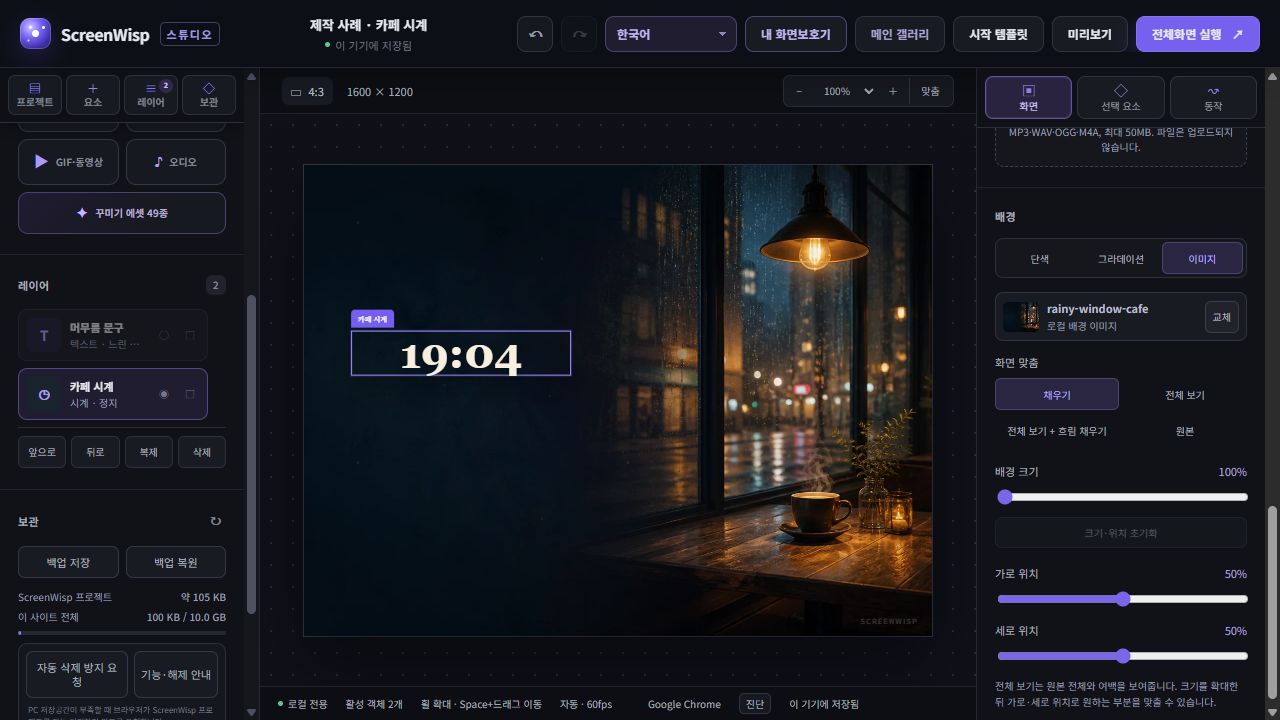
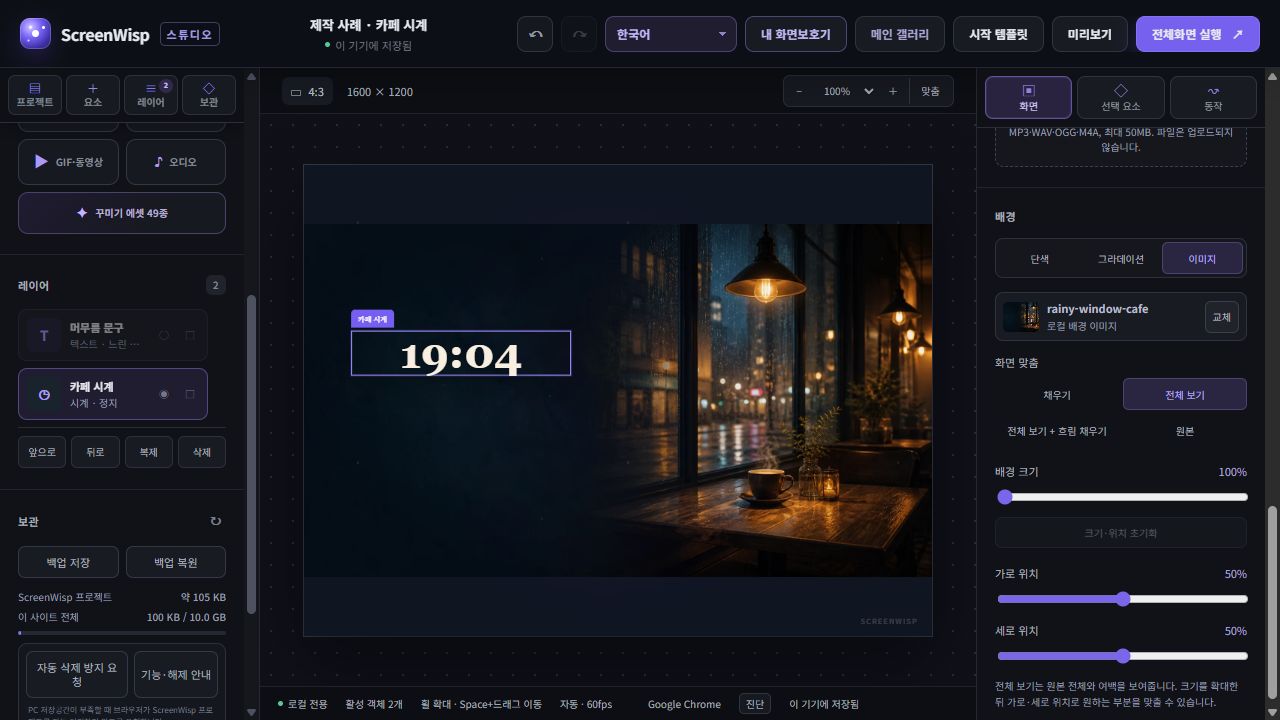
Capturas reales de Studio en coreano, tomadas en Chrome para PC el 2026-09-19. La hora corresponde a la captura y se actualiza en vivo. Sigue las instrucciones traducidas junto a la interfaz coreana.
Valores para reproducir el ejemplo
- Lienzo
- 4:3 · 1600 × 1200
- Centro y ancho del reloj
- X 400 / Y 480 / W 560 px
- Escala y posición del fondo
- 100% · X 50% / Y 50%
Pasos
- Duplica el proyecto para conservar el original y elige 4:3: el lienzo de referencia es 1600×1200. Mantén escala 100% y ambas posiciones al 50%.
- Rellenar cubre todo el lienzo pero recorta los laterales. Úsalo si evitar espacios vacíos importa más que conservar los objetos junto a los bordes.
- Ajustar conserva toda la foto y deja espacio arriba y abajo: unos 150px por lado en este lienzo. Compara también Ajustar + relleno desenfocado si quieres ocupar esos espacios con un fondo borroso.
Comprueba el resultado
El reloj conserva la posición relativa: X 400, Y 480, W 560. La separación respecto a los objetos fotografiados puede cambiar; revísala. Las capturas son del editor: comprueba también la pantalla completa en tu monitor.
¿Por qué cambia la composición entre pantallas?
1920×1080 y 2560×1440 son resoluciones 16:9, por lo que pueden compartir una composición aunque su resolución sea distinta. Una pantalla 1920×1200 es más alta, con proporción 16:10, mientras que 3440×1440 es mucho más ancha, con proporción 21:9. Llenarlas todas con la misma imagen sin deformarla recorta bordes diferentes.
Cubrir, Mostrar todo, relleno desenfocado y tamaño original
- Cubrir llena toda la pantalla, pero puede recortar los bordes de la imagen.
- Mostrar todo enseña la imagen completa, pero puede dejar espacio horizontal o vertical.
- Mostrar todo con relleno desenfocado coloca el original completo sobre una ampliación suave de la misma imagen.
- Tamaño original utiliza las dimensiones en píxeles del archivo fuente, de modo que un archivo pequeño puede ocupar solo parte de la pantalla.
Crea una composición segura para varias proporciones
Mantén los relojes, el texto, los rostros y otros sujetos esenciales dentro de una zona segura central. Deja regiones en los bordes que puedan extenderse o recortarse sin cambiar el significado. Si la presentación ultraancha es importante, una fuente específica 21:9 sigue siendo la opción más natural.
Los protectores con imágenes usan variantes de relación de aspecto y distribuciones adaptadas al área visible. Algunas proporciones sin variante usan la imagen completa con relleno desenfocado; los bordes pueden recortarse según la proporción y composición.
Prueba varias proporciones en un solo monitor
- Elija la pantalla actual o un lienzo de 16:9, 16:10, 21:9, 4:3 o 9:16.
- Aleja el zoom para examinar a la vez el recorte y los puntos de movimiento fuera del lienzo.
- Ajusta el modo de encaje y la posición si el texto o los sujetos quedan demasiado cerca de un borde.
- Termina con una prueba real a pantalla completa en el monitor que vas a utilizar.
Prueba el proceso en lugar de limitarte a leerlo
ScreenWisp te permite crear y previsualizar una pantalla a pantalla completa dentro del navegador, sin una cuenta ni subir contenido multimedia.
Crear en Studio ↗