Un salvapantallas útil no suele ser la composición más recargada. Debe poder leerse a distancia y resultar cómodo con el paso del tiempo. Elige primero el fondo y la pantalla de destino, añade solo la información necesaria e incorpora después el movimiento y el sonido.
Crea una primera escena legible con una foto y un reloj
Preparación
Elige una fotografía horizontal que tengas derecho a usar. Crea un proyecto nuevo y ponle nombre para no sobrescribir trabajos existentes.
Pasos
- Selecciona 16:9 en los ajustes del lienzo y añade la foto como fondo. Primero muestra la imagen completa y después compara con Rellenar para ver el recorte.
- Añade un reloj y muévelo a una zona poco recargada. Elige un color contrastado y evita textos largos en esta primera versión.
- Para una composición fija, deja sin animación los comportamientos de movimiento, visualización y transformación. Si añades una pequeña imagen decorativa, cambia W y H en tamaño y posición para comprobar su tamaño.
- Mira la vista previa y la pantalla completa desde tu distancia habitual. Abre de nuevo el proyecto desde Mis salvapantallas y guarda una copia .ambientpack con la opción de copia de seguridad.
Comprueba el resultado
El reloj no debe tapar el sujeto principal, debe leerse a pantalla completa y conservar su posición al volver a abrir el proyecto.
Si no obtienes lo esperado
Si el reloj se lee mal, muévelo a una zona oscura y sencilla en lugar de limitarte a agrandarlo. Las imágenes o textos no aptos para fusionar pueden conservar animaciones de visualización o transformación. Los relojes en tiempo real no se fusionan en una imagen estática.
Ejemplo 1 · Colocar un reloj en el espacio tranquilo del café
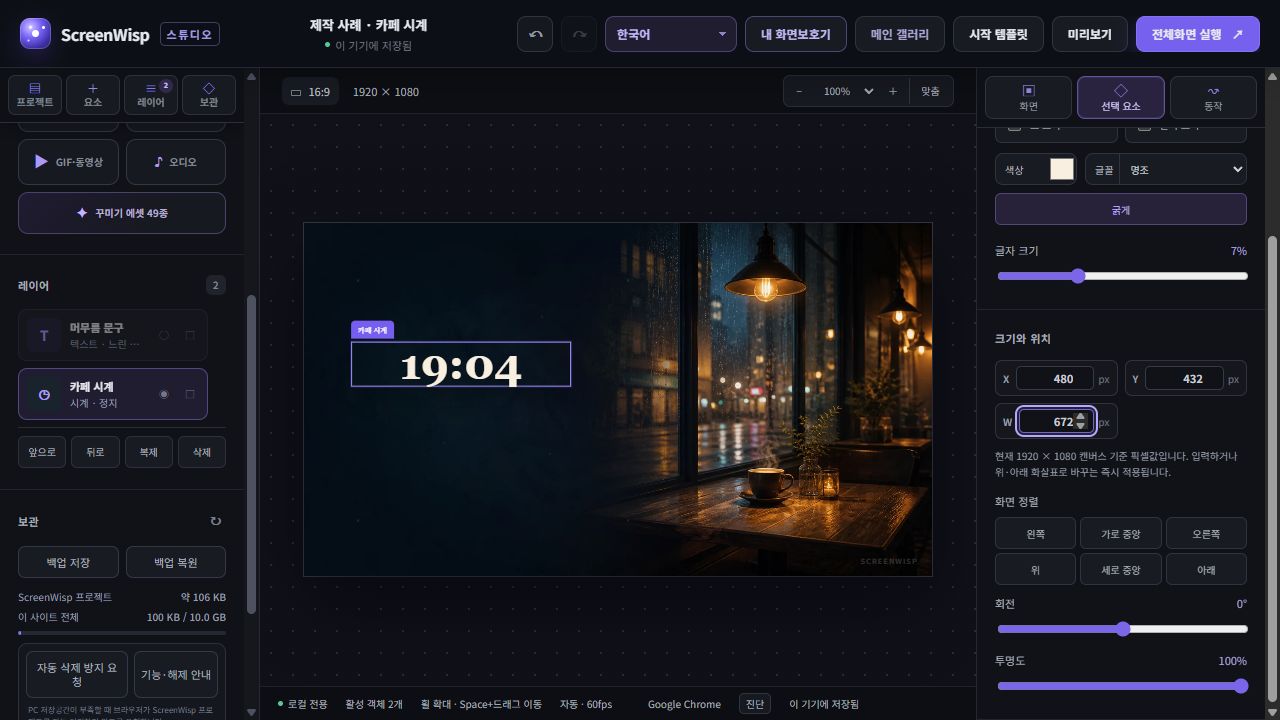
El reloj ocupa la zona oscura izquierda sin tapar las lámparas ni la taza de la derecha. Importar la foto como fondo permite ajustar su encuadre independientemente del reloj.
Capturas reales de Studio en coreano, tomadas en Chrome para PC el 2026-09-19. La hora corresponde a la captura y se actualiza en vivo. Sigue las instrucciones traducidas junto a la interfaz coreana.
Valores para reproducir el ejemplo
- Lienzo
- 16:9 · 1920 × 1080
- Centro y ancho del reloj
- X 480 / Y 432 / W 672 px
- Escala y posición del fondo
- 100% · X 50% / Y 50%
Pasos
- Abre la plantilla de café como proyecto nuevo, ponle nombre y elige 16:9. La plantilla puede elegir otra imagen según tu pantalla; guarda la imagen enlazada y usa Reemplazar en Fondo para reproducir este ejemplo.
- Oculta el texto con el icono del ojo en Capas, sin borrarlo. Selecciona el reloj e introduce X 480, Y 432, W 672. X e Y indican el centro del elemento, no la esquina superior izquierda.
- Usa reloj digital de 24 horas, letra serif, tamaño 7% y color #f8efe0. Desactiva segundos y fecha; deja rotación 0° y opacidad 100%. Fondo: Rellenar, escala 100% y posición horizontal y vertical 50%.
Comprueba el resultado
Comprueba que la hora se lea sin cubrir la lámpara ni la taza. W es el ancho del elemento, no el tamaño de letra. Es una foto estática con reloj en vivo, sin sonido de lluvia. Revisa la vista previa y guarda una copia .ambientpack.
1. Decide la pantalla y el contenido multimedia
Comprueba la resolución y la relación de aspecto del monitor que vas a utilizar. La mayoría de las pantallas de PC son 16:9 o 16:10, mientras que los monitores ultraanchos suelen usar 21:9. Una ilustración de origen con un tamaño igual o superior al de la pantalla de destino se verá menos borrosa al ampliarla.
- Confirma que tienes permiso para usar cada imagen o ilustración.
- Para GIF y vídeo, elige clips cortos con puntos de bucle limpios.
- Escucha el audio durante varios ciclos antes de añadirlo a una escena de larga duración.
2. Configura primero el fondo y la proporción del lienzo
Elige un color sólido, un degradado o contenido multimedia como fondo y adapta después el lienzo al monitor de destino. La opción Cubrir llena el marco, pero puede recortar los bordes. Mostrar todo conserva la imagen completa, aunque puede dejar espacio libre. El relleno desenfocado mantiene el original completo en primer plano y utiliza una ampliación suave para cubrir el área restante.
3. Coloca la información y la decoración
- Separa el reloj de los bordes de la pantalla y dale suficiente contraste.
- Limita el texto a una o dos líneas breves con un tamaño legible desde el otro lado de la habitación.
- Cambia el tamaño de imágenes, GIF y vídeos con los controles de los bordes o introduce directamente los valores X, Y, W y H.
- Reordena las capas superpuestas y bloquea los elementos terminados para evitar movimientos accidentales.
4. Añade movimiento solo cuando contribuya a la escena
Elige una flotación lenta, un movimiento recto o una trayectoria curva que encaje con el ambiente. Los puntos de trayectoria fuera del lienzo permiten que un objeto entre gradualmente desde el exterior del área visible y vuelva a salir.
Varios GIF, vídeos y efectos de partículas pueden elevar rápidamente la carga de CPU y GPU. Si el equipo se calienta o pierde fotogramas, reduce el contenido simultáneo, la resolución o la velocidad de fotogramas antes de añadir más efectos.
5. Guarda y prueba en pantalla completa real
- Confirma que el proyecto aparece como guardado en Mis salvapantallas.
- Ejecútalo durante al menos diez minutos y comprueba el movimiento, los bucles de audio, el comportamiento de activación y la temperatura.
- Exporta los proyectos importantes como .ambientpack y guárdalos por separado.
- En versiones compatibles de Edge y Chrome, puedes utilizar como almacén del proyecto una carpeta que selecciones.
Prueba el proceso en lugar de limitarte a leerlo
ScreenWisp te permite crear y previsualizar una pantalla a pantalla completa dentro del navegador, sin una cuenta ni subir contenido multimedia.
Crear en Studio ↗