Wenn Bild und Monitor unterschiedliche Proportionen haben, sind ohne Verzerrung entweder Beschnitt oder freie Flächen unvermeidbar. Der richtige Anpassungsmodus schützt wichtige Motive und lässt breitere Kompositionen bewusst wirken.
Beschnitt und Freiraum bei einem 16:9-Foto auf 4:3 vergleichen
Vorbereitung
Das Beispiel verwendet ein zentriertes Foto mit 1920×1080 bei 100% Hintergrundzoom. Eigene 4:3-Galeriebilder können anders gestaltet sein.
Schritte
- Erstelle ein Projekt mit 4:3 und nutze dasselbe Foto als Hintergrund. Merke dir Motive an beiden Bildrändern.
- Ausfüllen beseitigt Freiräume, schneidet aber seitlich ab. Bei einer Zielfläche von 1440×1080 entfallen jeweils 240 Pixel der Vorlage links und rechts.
- Die vollständige Ansicht verkleinert auf 1440×810 und lässt oben und unten je 135px frei. Mit unscharfer Füllung wird dieser Raum durch eine vergrößerte, verschwommene Kopie gefüllt.
- Halte die Uhr von Beschnittgrenzen fern und prüfe erneut mit 16:9. Der Editorzoom vergrößert die Arbeitsansicht, nicht die Ausgabeauflösung.
Ergebnis prüfen
Zeige das ganze Bild, wenn das gesamte Motiv wichtig ist. Wähle Ausfüllen, wenn Randbeschnitt akzeptabel ist und keine Freiräume bleiben sollen.
Wenn das Ergebnis abweicht
Prüfe Hintergrundzoom und Position, wenn die Darstellung abweicht. Galerievarianten können andere Bilder verwenden; kontrolliere das Ergebnis im Vollbild auf dem vorgesehenen Monitor.
Wie viel passt auf deinen Bildschirm?
Gib die Pixelmaße von Bild und Monitor ein und vergleiche Ausfüllen mit Einpassen. Die Berechnung erfolgt im Browser, ohne Datei-Upload.
Ausfüllen
- Anzeigegröße
- 1820.4 × 1024 px
- Beschnitt je Rand (links/rechts / oben/unten)
- 270.2 / 0 px
- Sichtbare Originalfläche
- 70.3%
Einpassen
- Anzeigegröße
- 1280 × 720 px
- Freiraum je Rand (links/rechts / oben/unten)
- 0 / 152 px
- Sichtbare Originalfläche
- 100%
Beispiel: Das Cafébild wird auf das eingegebene Verhältnis gestreckt. Es ist keine Vorschau deines eigenen Bildes.
Berechnet für eine zentrierte Darstellung ohne Drehung oder zusätzlichen Zoom. Beschnitt und Freiraum werden in Bildschirmpixeln angegeben. Keine Monitorerkennung oder Qualitätsverbesserung. Mit Einpassen bleiben Motive am Rand erhalten.
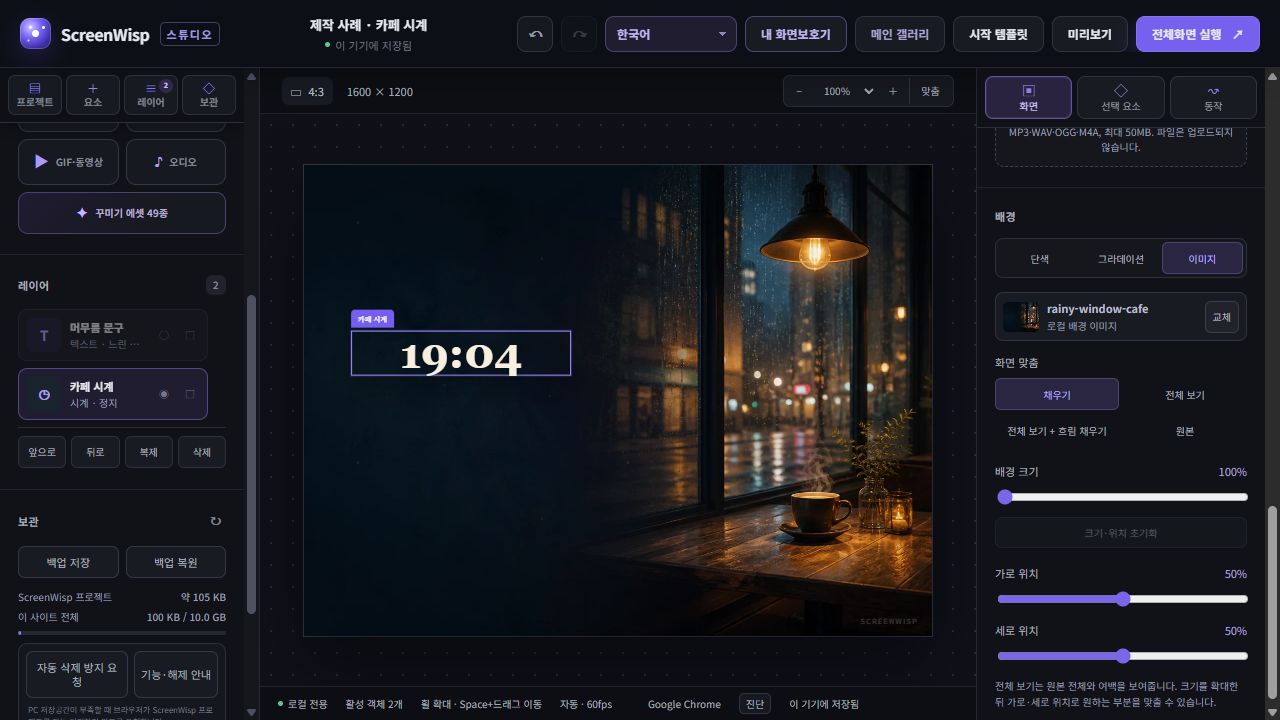
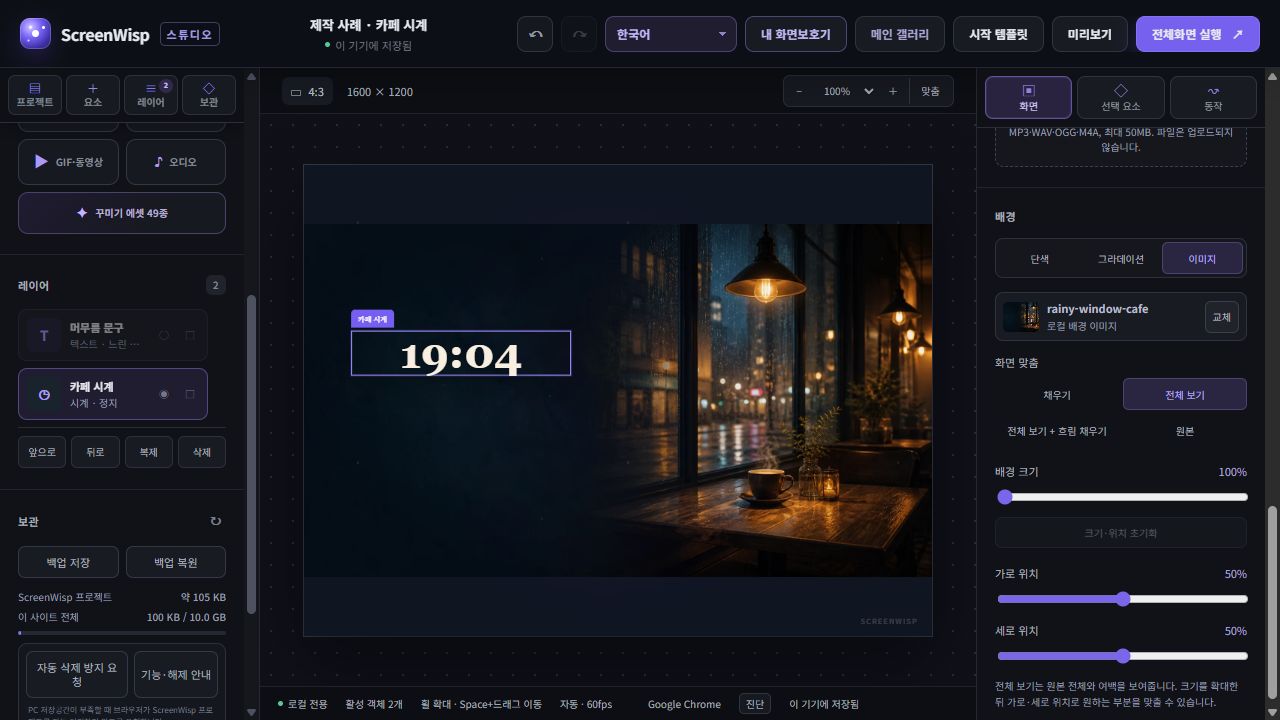
Beispiel 2 · Dasselbe Café-Bild an 4:3 anpassen
Dupliziere das erste Beispiel und vergleiche Ausfüllen mit Einpassen. Verwende dasselbe Bild und nicht die gesonderte 4:3-Datei, damit nur die Anpassungsart verglichen wird.
Echte Aufnahmen der koreanischen Studio-Oberfläche vom 2026-09-19, erstellt in Chrome am PC. Die abgebildete Uhrzeit stammt von der Aufnahme; die Uhr läuft live weiter. Die übersetzten Schritte erklären die koreanischen Bedienelemente.
Einstellungen zum Nachbauen
- Arbeitsfläche
- 4:3 · 1600 × 1200
- Uhrmittelpunkt und Breite
- X 400 / Y 480 / W 560 px
- Hintergrundgröße und Position
- 100% · X 50% / Y 50%
Schritte
- Dupliziere das Projekt, um das Original zu erhalten. Wähle 4:3 mit der Referenzfläche 1600×1200. Hintergrundgröße 100% und beide Positionen 50% bleiben unverändert.
- Ausfüllen bedeckt die gesamte Fläche, schneidet aber die Bildseiten ab. Das eignet sich, wenn eine lückenlose Fläche wichtiger ist als die Gegenstände am Bildrand.
- Einpassen zeigt das ganze Foto mit Freiraum oben und unten, hier etwa 150px pro Seite auf der Referenzfläche. Vergleiche zusätzlich die Variante mit unscharfer Füllung, wenn diese Bereiche nicht leer bleiben sollen.
Ergebnis prüfen
Die relative Uhrposition bleibt erhalten: X 400, Y 480, W 560. Abstände zwischen Fotomotiven und Uhr können sich trotzdem ändern. Prüfe sie erneut und teste auch den Vollbildmodus auf deinem Monitor; die Aufnahmen zeigen den Editor.
Warum ändert sich die Komposition je nach Bildschirm?
1920×1080 und 2560×1440 sind beide 16:9 und können trotz unterschiedlicher Auflösung dieselbe Komposition verwenden. Ein 1920×1200-Bildschirm ist mit 16:10 höher, während 3440×1440 mit 21:9 deutlich breiter ist. Dasselbe unverzerrte Bild füllt sie nur, wenn jeweils andere Ränder beschnitten werden.
Ausfüllen, Einpassen, Weichfüllung und Originalgröße
- Ausfüllen füllt den gesamten Bildschirm, kann jedoch Bildränder beschneiden.
- Einpassen zeigt das vollständige Bild, kann aber waagerechte oder senkrechte Freiflächen lassen.
- Einpassen mit Weichfüllung legt das vollständige Original über eine weichgezeichnete Vergrößerung desselben Bildes.
- Originalgröße verwendet die Pixelmaße der Quelle, sodass eine kleine Datei nur einen Teil des Bildschirms belegt.
Sichere Komposition für mehrere Formate
Halten Sie Uhren, Text, Gesichter und andere wichtige Motive in einem mittigen Sicherheitsbereich. Lassen Sie Randzonen, die ohne Bedeutungsverlust erweitert oder beschnitten werden können. Wenn Ultrawide wichtig ist, wirkt eine eigene 21:9-Quelle am natürlichsten.
Bildschirmschoner verwenden vorbereitete Bildvarianten und Elementanordnungen für das Seitenverhältnis. Einige Formate ohne passende Variante zeigen das ganze Bild mit unscharfer Füllung. Je nach Format und Komposition können Ränder beschnitten werden.
Mehrere Formate auf einem Monitor testen
- Wählen Sie den aktuellen Bildschirm oder eine Leinwand im Format 16:9, 16:10, 21:9, 4:3 oder 9:16.
- Zoomen Sie heraus, um Beschnitt und Bewegungspunkte außerhalb der Leinwand gemeinsam zu prüfen.
- Passen Sie Modus und Position an, wenn Text oder Motive zu nah an einen Rand geraten.
- Schließen Sie mit einem echten Vollbildtest auf dem vorgesehenen Monitor ab.
Probieren Sie den Ablauf direkt aus
Mit ScreenWisp können Sie ohne Konto und Medien-Upload eine Vollbildanzeige im Browser gestalten und ansehen.
In Studio erstellen ↗