Ein nützlicher Bildschirmschoner ist meist nicht die vollste Komposition. Er sollte aus der Entfernung lesbar und langfristig angenehm sein. Wählen Sie zuerst Hintergrund und Zielbildschirm, ergänzen Sie nur notwendige Informationen und fügen Sie danach Bewegung und Ton hinzu.
Eine gut lesbare erste Szene aus Foto und Uhr erstellen
Vorbereitung
Wähle ein Querformatfoto, das du verwenden darfst. Erstelle und benenne ein neues Projekt, damit vorhandene Arbeit erhalten bleibt.
Schritte
- Wähle in den Arbeitsflächeneinstellungen 16:9 und füge das Foto als Hintergrund hinzu. Zeige zunächst das ganze Bild und vergleiche anschließend den Zuschnitt beim Ausfüllen.
- Füge eine Uhr hinzu und verschiebe sie in einen ruhigen Bildbereich. Wähle eine kontrastreiche Farbe und verzichte zunächst auf lange Texte.
- Setze für eine feste Anordnung die Bewegungs-, Anzeige- und Transformationsverhalten auf ihre unbewegten Einstellungen. Bei einer zusätzlichen kleinen Bilddekoration kannst du W und H unter Größe und Position ändern.
- Prüfe Vorschau und Vollbild aus normalem Sitzabstand. Öffne das Projekt erneut unter Meine Bildschirmschoner und speichere über die Sicherungsfunktion eine .ambientpack-Datei.
Ergebnis prüfen
Die Uhr verdeckt das Hauptmotiv nicht, ist im Vollbild lesbar und behält beim erneuten Öffnen ihre Position.
Wenn das Ergebnis abweicht
Verschiebe eine schlecht lesbare Uhr eher in einen dunklen, ruhigen Bereich, statt sie nur zu vergrößern. Nicht zusammenführbare Bilder oder Texte können noch Anzeige- oder Transformationsanimationen haben. Echtzeituhren gehören nicht in ein statisches Bild.
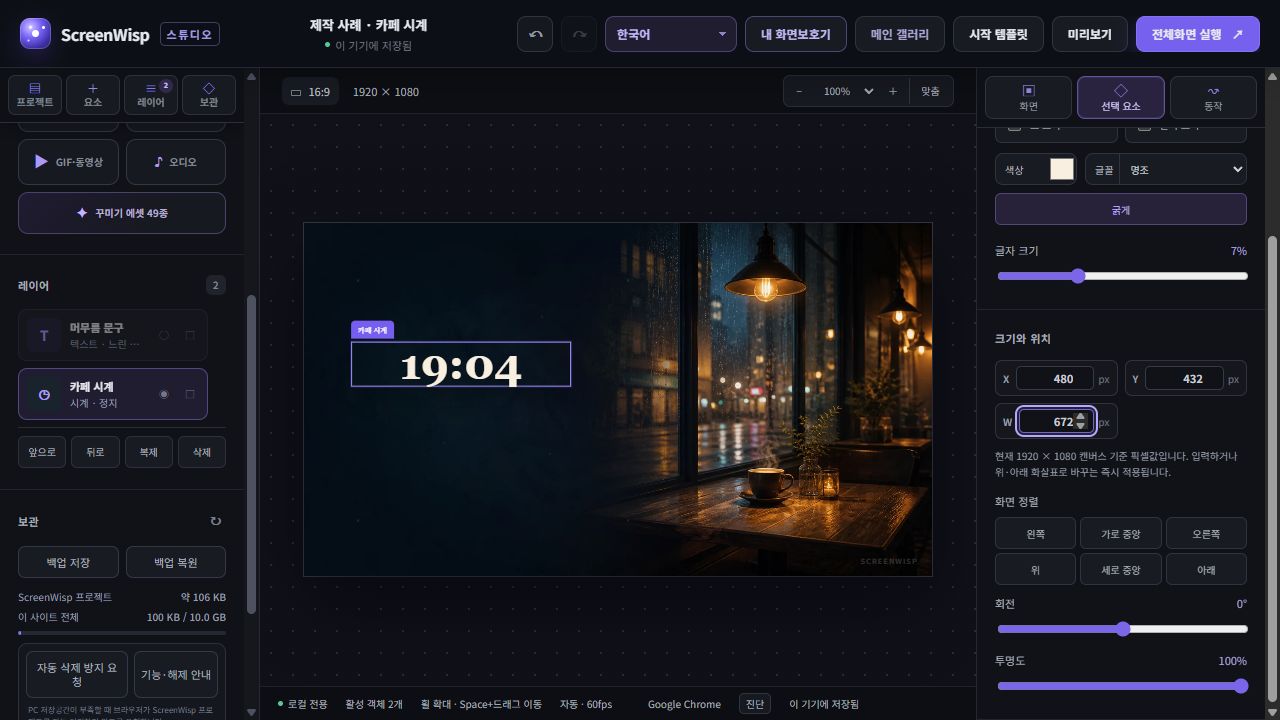
Beispiel 1 · Eine Uhr im ruhigen Bildbereich platzieren
Die Uhr sitzt im dunklen Bereich links und verdeckt weder Lampen noch Tasse rechts. Als Hintergrund eingefügt lässt sich das Foto unabhängig von der Uhr an die Fläche anpassen.
Echte Aufnahmen der koreanischen Studio-Oberfläche vom 2026-09-19, erstellt in Chrome am PC. Die abgebildete Uhrzeit stammt von der Aufnahme; die Uhr läuft live weiter. Die übersetzten Schritte erklären die koreanischen Bedienelemente.
Einstellungen zum Nachbauen
- Arbeitsfläche
- 16:9 · 1920 × 1080
- Uhrmittelpunkt und Breite
- X 480 / Y 432 / W 672 px
- Hintergrundgröße und Position
- 100% · X 50% / Y 50%
Schritte
- Öffne die Café-Vorlage als neues Projekt, benenne es und wähle 16:9. Je nach Bildschirm kann die Vorlage ein anderes Bild wählen. Speichere deshalb die verlinkte Bilddatei und wähle sie über Ersetzen im Hintergrundbereich.
- Blende den Text über das Augensymbol in der Ebenenliste aus, ohne ihn zu löschen. Wähle die Uhr und gib X 480, Y 432, W 672 ein. X und Y sind Mittelpunktkoordinaten, nicht die linke obere Ecke.
- Verwende eine digitale 24-Stunden-Uhr, Serifenschrift, Schriftgröße 7% und #f8efe0. Sekunden und Datum aus; Drehung 0°, Deckkraft 100%. Hintergrund: Ausfüllen, Größe 100%, horizontale und vertikale Position 50%.
Ergebnis prüfen
Prüfe, ob die Uhr lesbar bleibt und Lampe sowie Tasse frei bleiben. W ist die Breite des Uhrelements, nicht die Schriftgröße. Das Foto ist statisch, die Uhr live; Regengeräusche sind nicht enthalten. Prüfe die Vorschau und speichere eine .ambientpack-Sicherung.
1. Bildschirm und Medien festlegen
Prüfen Sie Auflösung und Seitenverhältnis des tatsächlich verwendeten Monitors. Die meisten PC-Bildschirme verwenden 16:9 oder 16:10, Ultrawide-Monitore häufig 21:9. Ausgangsbilder in oder über der Zielauflösung wirken beim Vergrößern weniger weich.
- Stellen Sie sicher, dass Sie jedes Bild und jede Illustration verwenden dürfen.
- Bevorzugen Sie für GIFs und Videos kurze Clips mit sauberen Schleifenpunkten.
- Hören Sie Audio über mehrere Schleifen an, bevor Sie es in eine lange laufende Szene aufnehmen.
2. Zuerst Hintergrund und Leinwandformat einstellen
Wählen Sie eine Vollfarbe, einen Verlauf oder Hintergrundmedien und stimmen Sie die Leinwand auf den Zielmonitor ab. „Ausfüllen“ füllt den Rahmen, kann aber Ränder beschneiden. „Einpassen“ zeigt das gesamte Bild, kann jedoch freie Flächen hinterlassen. Eine weichgezeichnete Füllung erhält das vollständige Original im Vordergrund und füllt den Rest mit einer sanften Vergrößerung.
3. Informationen und Dekoration platzieren
- Halten Sie Uhren von Bildschirmrändern fern und sorgen Sie für ausreichenden Kontrast.
- Beschränken Sie Text auf ein bis zwei kurze Zeilen in einer Größe, die im Raum lesbar bleibt.
- Ändern Sie die Größe von Bildern, GIFs und Videos über Randgriffe oder geben Sie X-, Y-, W- und H-Werte direkt ein.
- Ordnen Sie überlappende Ebenen neu und sperren Sie fertige Elemente gegen versehentliches Verschieben.
4. Bewegung gezielt einsetzen
Wählen Sie langsames Schweben, gerade Bewegung oder eine gekrümmte Bahn passend zur Stimmung. Pfadpunkte außerhalb der Leinwand lassen ein Objekt allmählich von außen erscheinen und wieder verschwinden.
Mehrere GIFs, Videos und Partikeleffekte können CPU und GPU schnell belasten. Falls Wärme oder ausgelassene Frames auftreten, verringern Sie zunächst Anzahl, Auflösung oder Bildrate gleichzeitiger Medien.
5. Speichern und im echten Vollbild testen
- Prüfen Sie, ob das Projekt unter „Meine Bildschirme“ gespeichert ist.
- Lassen Sie es mindestens zehn Minuten laufen und prüfen Sie Bewegung, Audioschleifen, Wachverhalten und Wärme.
- Exportieren Sie wichtige Projekte als .ambientpack und bewahren Sie sie getrennt auf.
- In unterstützten Edge- und Chrome-Versionen kann ein gewählter Ordner als Projektspeicher dienen.
Probieren Sie den Ablauf direkt aus
Mit ScreenWisp können Sie ohne Konto und Medien-Upload eine Vollbildanzeige im Browser gestalten und ansehen.
In Studio erstellen ↗